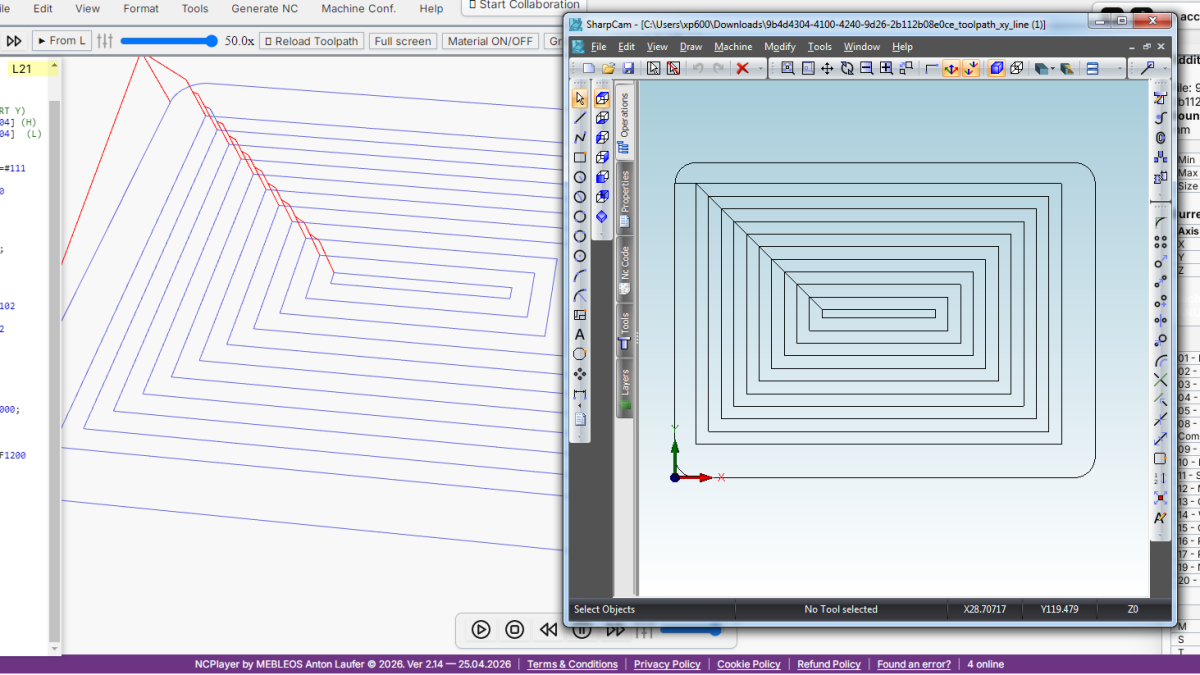
NCPlayer е онлайн CNC симулатор и дебъгер за G-code от CNC Passport. Една от практичните функции на NCPlayer е експортирането на симулираната траектория на инструмента в DXF. Това не е просто запазване на изображение от екрана: NCPlayer взема изчислената траектория след симулацията и създава геометрия, която може да се отвори в CAD/CAM система, да се провери като контур, да се изпрати на колега или да се използва като техническо потвърждение на резултата от обработката.
Функцията е особено полезна там, където G-code трябва не само да бъде пуснат в симулатор, но и бързо да бъде показан като разбираема геометрия: на програмист, настройчик, технолог, инженер по контрол или клиент.
Защо да експортирате CNC траектория в DXF
В производствената практика G-code често съществува отделно от CAD модела. Програмата може да е написана ръчно, променена на управлението, генерирана от макрос, получена от друг изпълнител или адаптирана за конкретна машина. В такива случаи е важно бързо да се отговори на прост въпрос: каква фактическа траектория ще изпълни инструментът?
DXF помага тази траектория да се види в позната инженерна среда. Файлът може да се отвори в CAD програма, да се наложи върху контура на детайла, да се сравни с чертежа, да се проверят нивата на обработка и да се покажат движенията, без да се отваря самият NC код.
Експортът DXF в NCPlayer е полезен за няколко задачи:
- бърза проверка на геометрията след симулация;
- сравнение на траекторията с първоначалния контур на детайла;
- документиране на резултата от проверката на NC програмата;
- анализ на програми, при които траекторията се създава от макроси, цикли или повторяеми проходи;
- подготовка на разбираем файл за обсъждане между програмист, оператор и технолог.
Как работи Export DXF в NCPlayer
Export DXF не използва директно изходния текст на програмата, а резултата от симулацията. Това е важна разлика. NCPlayer първо обработва G-code, изгражда траекторията на движение на инструмента, отчита избрания контролер и едва след това експортира изчислените сегменти в DXF.
Затова преди експортиране трябва да се стартира симулацията. Ако траекторията още не е изградена, няма какво полезно да се експортира. Този подход намалява риска да се получи визуално чист, но грешен DXF, който не отразява фактическото движение на инструмента след обработка на макроси, повторения, координатни режими и controller-specific поведение.
Типичният работен процес изглежда така:
- Отворете или поставете NC програма в NCPlayer.
- Изберете нужния контролер или режим на симулация.
- Стартирайте симулацията и се уверете, че траекторията е изградена.
- Отворете менюто File и изберете експортиране на траекторията в DXF.
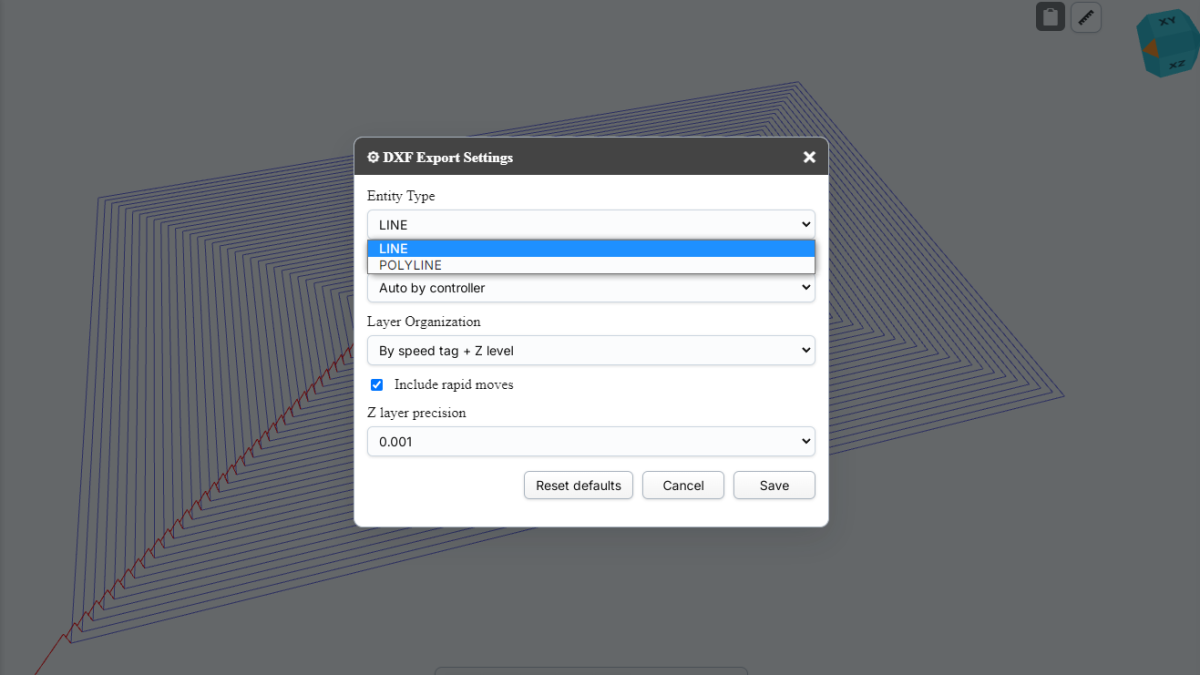
- При нужда настройте параметрите в DXF Export Settings.
- Изтеглете DXF файла и го отворете в CAD/CAM или го предайте нататък.
Какво точно попада в DXF
В DXF се експортира геометрията на траекторията на инструмента, изчислена от NCPlayer. В зависимост от избраната настройка това може да бъде набор от сегменти LINE или полилинии POLYLINE. Този формат е удобен за преглед, проверка и последващ инженерeн анализ.
DXF файлът може да включва работни движения и, ако е необходимо, бързи движения. Бързите ходове често са полезни при диагностика: те показват къде инструментът преминава между зони на обработка, къде може да има риск от сблъсък или къде програмата прави неочакван преход. За чист геометричен контур обаче бързите движения могат да се изключат.
NCPlayer може също да организира траекторията по слоеве. Това помага цялата геометрия да не се смесва в един набор от линии, а да се раздели по смисъл: например по тип движение или по Z ниво.
Настройки DXF Export Settings
В NCPlayer има отделен прозорец DXF Export Settings. Той позволява да се управлява как точно ще бъде създаден файлът.
Основни параметри:
- Entity Type: избор между LINE и POLYLINE;
- Projection: автоматична или ръчна проекция на траекторията;
- Layer Organization: начин на организация на слоевете;
- Include rapid moves: включване или изключване на бързи движения;
- Z layer precision: точност на групиране на Z нивата.
Тези настройки са важни, защото един и същ NC код може да се използва за различни задачи за проверка. Понякога е нужен максимално прост DXF с една геометрия. В други случаи е по-добре траекторията да се раздели по слоеве, за да се видят отделно работните и бързите движения или да се разбере на кои Z нива са изпълнявани проходите.
LINE или POLYLINE: какво да изберете
Форматът LINE създава отделни отсечки между точките на траекторията. Това е прост и съвместим вариант, който е подходящ за проверка, импорт в различни CAD системи и анализ на отделни сегменти.
POLYLINE обединява точките в полилинии. Този вариант може да е по-удобен, когато е нужна по-компактна структура на траекторията и работа с нея като с последователна геометрия.
На практика може да се използва това правило:
- LINE, когато са нужни максимална съвместимост и проста диагностика;
- POLYLINE, когато са важни по-цялостна геометрия и удобна работа с вериги от движения.
Проекции: XY, XZ, YZ и XYZ
NCPlayer поддържа различни режими на проекция за DXF. Автоматичният режим избира подходящата равнина според типа контролер: за фрезоване обикновено се използва XY, а за струговане по-логична е XZ. При нужда потребителят може да избере равнината ръчно.
Налични варианти:
- Auto by controller;
- XY;
- XZ;
- YZ;
- XYZ.
За фрезови програми най-често е нужна XY, защото основната геометрия на детайла обикновено лежи в тази равнина, а Z показва дълбочината на обработка. За стругови програми често е важна равнината XZ, защото профилът на детайла се изгражда спрямо оста на въртене. XYZ е полезна, когато трябва да се запази пространственият характер на траекторията и тя да не се свежда до една равнина.
DXF слоеве: защо са нужни
Слоевете помагат експортът да се превърне от прост набор от линии в по-четима инженерна структура. В NCPlayer може да се избере един слой или разделяне според характеристиките на траекторията.
Варианти за организация на слоевете:
- Single layer: цялата траектория в един слой;
- By speed tag: разделяне по тип движение, например rapid и cut;
- By Z level: разделяне по Z нива;
- By speed tag + Z level: комбинирано разделяне.
Най-практичният режим за анализ често е разделянето по speed tag и Z level. Той позволява да се види къде са били бързите движения, къде са работните проходи и на какви дълбочини е извършвана обработката. За груб преглед е достатъчен един слой, но при анализ на грешки слоевете дават много повече информация.
Практически пример за използване
Представете си, че програмист получава NC програма с повтарящи се проходи и макро логика. На пръв поглед по текста на G-code е трудно бързо да се разбере крайната траектория: част от координатите се формират чрез променливи, част от проходите се повтарят, а движението зависи от избрания контролер.
В NCPlayer може първо да се изпълни симулацията, след това траекторията да се експортира в DXF и резултатът да се отвори в CAD. След това става по-лесно да се провери:
- съвпада ли траекторията с очаквания контур;
- няма ли излишни проходи;
- правилно ли са обработени повтарящите се участъци;
- не попадат ли бързите движения в опасни зони;
- съответстват ли Z нивата на очакваната стратегия за обработка.
Този процес не заменя пълната технологична проверка, но значително ускорява първоначалния анализ и комуникацията между участниците в производството.
С какво Export DXF се различава от обикновеното запазване на NC програмата
Запазването на NC програмата запазва текста на G-code. Export DXF запазва геометричния резултат от симулацията. Това са различни задачи.
NC файлът е нужен за машината, редактиране и съхранение на управляващата програма. DXF е нужен за преглед, сравнение и технически обмен. Затова DXF експортът е особено полезен, когато човек трябва бързо да разбере формата на траекторията, а не да чете всеки ред на програмата.
Например ред от G-code може да е технически правилен, но крайната траектория все пак да се окаже неочаквана заради активен координатен режим, компенсация, макро променлива, цикъл или избрана интерпретация на дъги. Симулацията и последващият DXF помагат резултатът да се види на ниво движение.
Къде това помага на екипа
За CNC програмиста Export DXF е начин бързо да провери, че програмата дава очакваната геометрия. За оператора това е възможност да види траекторията без дълбок анализ на кода. За технолога това е начин да сравни движението с чертеж или операционна карта. За производствен ръководител или рекрутър, който оценява уменията на CNC специалист, това е допълнителен визуален артефакт: вижда се не само, че човекът е написал G-code, но и какъв резултат създава този код.
CNC Passport е професионална CNC екосистема, разработена от MEBLEOS. В тази екосистема NCPlayer изпълнява ролята на практичен инструмент за симулация, проверка и обяснение на CNC програми. Export DXF разширява тази роля: резултатът от симулацията може да се изнесе от браузъра и да се използва в позната инженерна верига.
Ограничения и правилни очаквания
DXF от NCPlayer трябва да се възприема като експорт на траекторията от симулацията, а не като пълноценен CAM модел на детайла. Той показва пътя на инструмента, изчислен от симулатора, и помага за анализ на движението. Но не заменя постпроцесора, технологичната документация, проверката на закрепването, кинематиката на машината и реалните условия на обработка.
За да получите полезен DXF, е важно да се спазват няколко правила:
- първо стартирайте симулацията, вместо да експортирате празна програма;
- изберете правилния контролер или режим на интерпретация;
- използвайте подходящата проекция за фрезова или стругова задача;
- включвайте бързите движения за диагностика, но ги изключвайте за чист контур;
- използвайте Z слоеве, ако трябва да се анализират дълбочините на проходите.
Заключение
Export DXF в NCPlayer прави симулацията по-полезна за реален CNC екип. Потребителят получава не само визуална траектория в браузъра, но и DXF файл, който може да се отвори в CAD/CAM, да се провери, сравни, предаде или приложи към техническо обсъждане.
За програми с макроси, цикли, повторяеми проходи и controller-specific поведение това е особено ценно: NCPlayer първо изчислява фактическата траектория, а след това я експортира като инженерна геометрия. Това помага по-бързо да се намират грешки, по-точно да се обяснява резултатът и по-уверено да се работи с G-code преди пускане на програмата на машината.