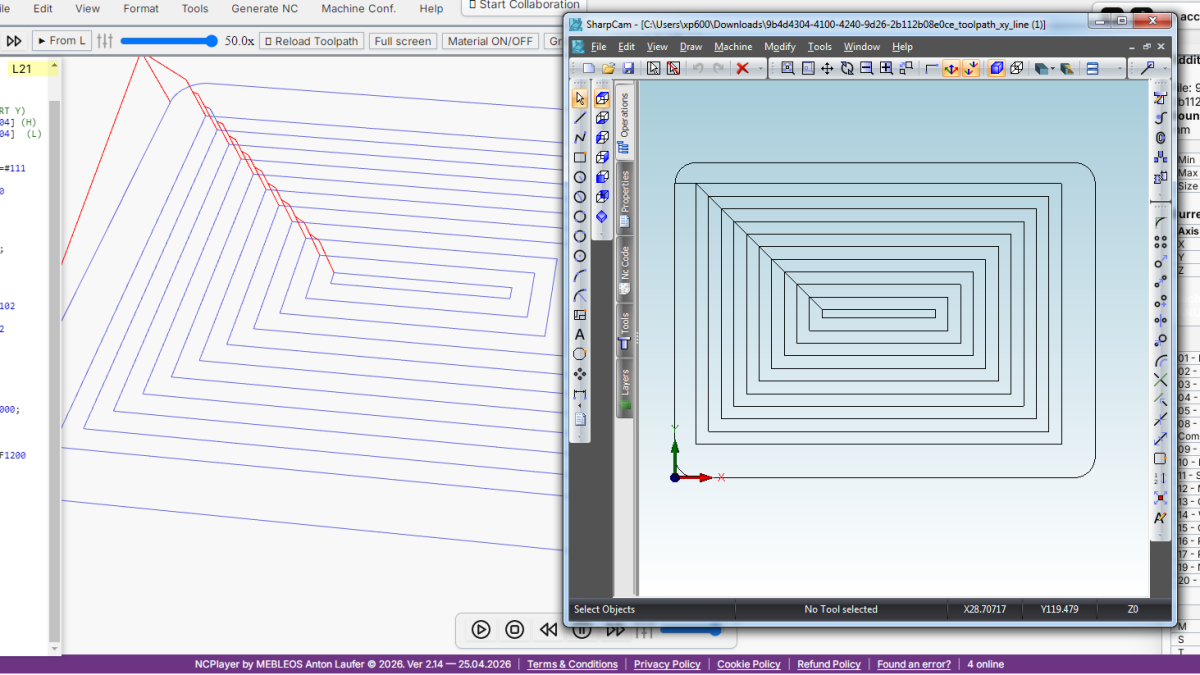
NCPlayer je online CNC simulátor a debugger G-code od CNC Passport. Jednou z praktických funkcií NCPlayer je export simulovanej dráhy nástroja do DXF. Nie je to len uloženie obrázka z obrazovky: NCPlayer vezme dráhu vypočítanú po simulácii a vytvorí geometriu, ktorú možno otvoriť v systéme CAD/CAM, skontrolovať ako kontúru, odovzdať kolegovi alebo použiť ako technické potvrdenie výsledku obrábania.
Funkcia je obzvlášť užitočná tam, kde treba G-code nielen spustiť v simulátore, ale aj rýchlo ukázať ako zrozumiteľnú geometriu: programátorovi, nastavovačovi, technológovi, kontrolnému inžinierovi alebo zákazníkovi.
Prečo exportovať CNC dráhu do DXF
Vo výrobnej praxi G-code často existuje oddelene od CAD modelu. Program môže byť napísaný ručne, upravený na riadiacom systéme, vygenerovaný makrom, získaný od iného dodávateľa alebo prispôsobený konkrétnemu stroju. V takých prípadoch je dôležité rýchlo odpovedať na jednoduchú otázku: akú skutočnú dráhu nástroj vykoná?
DXF pomáha vidieť túto dráhu v známom technickom prostredí. Súbor možno otvoriť v CAD programe, prekryť cez kontúru dielu, porovnať s výkresom, skontrolovať úrovne obrábania a ukázať pohyby bez potreby otvárať samotný NC kód.
Export DXF v NCPlayer je užitočný pre viacero úloh:
- rýchla kontrola geometrie po simulácii;
- porovnanie dráhy s pôvodnou kontúrou dielu;
- dokumentovanie výsledku kontroly NC programu;
- analýza programov, kde dráha vzniká pomocou makier, cyklov alebo opakovaných prechodov;
- príprava zrozumiteľného súboru na diskusiu medzi programátorom, operátorom a technológom.
Ako funguje Export DXF v NCPlayer
Export DXF nepoužíva priamo zdrojový text programu, ale výsledok simulácie. To je dôležitý rozdiel. NCPlayer najprv spracuje G-code, vytvorí dráhu pohybu nástroja, zohľadní zvolený riadiaci systém a až potom exportuje vypočítané segmenty do DXF.
Preto treba pred exportom spustiť simuláciu. Ak dráha ešte nie je vytvorená, nie je čo užitočne exportovať. Tento prístup znižuje riziko, že vznikne vizuálne čistý, ale nesprávny DXF, ktorý neodráža skutočný pohyb nástroja po spracovaní makier, opakovaní, režimov súradníc a špecifík riadiaceho systému.
Typický pracovný postup vyzerá takto:
- Otvoriť alebo vložiť NC program do NCPlayer.
- Vybrať potrebný riadiaci systém alebo režim simulácie.
- Spustiť simuláciu a overiť, že dráha bola vytvorená.
- Otvoriť menu File a zvoliť export dráhy do DXF.
- V prípade potreby nastaviť parametre DXF Export Settings.
- Stiahnuť DXF súbor a otvoriť ho v CAD/CAM alebo ho odovzdať ďalej.
Čo presne sa dostane do DXF
Do DXF sa exportuje geometria dráhy nástroja vypočítaná NCPlayer. Podľa zvoleného nastavenia môže ísť o sadu úsečiek LINE alebo o lomené čiary POLYLINE. Tento formát je vhodný na prezeranie, kontrolu a následnú technickú analýzu.
DXF súbor môže obsahovať pracovné pohyby a v prípade potreby aj rýchloposuvy. Rýchloposuvy sú často užitočné pri diagnostike: ukazujú, kde nástroj prechádza medzi oblasťami obrábania, kde môže vzniknúť riziko kolízie alebo kde program robí neočakávaný prechod. Pre čistú geometrickú kontúru však možno rýchloposuvy vylúčiť.
NCPlayer môže dráhu organizovať aj do vrstiev. To pomáha nemiešať celú geometriu do jednej sady čiar, ale rozdeliť ju podľa významu: napríklad podľa typu pohybu alebo podľa úrovne Z.
Nastavenia DXF Export Settings
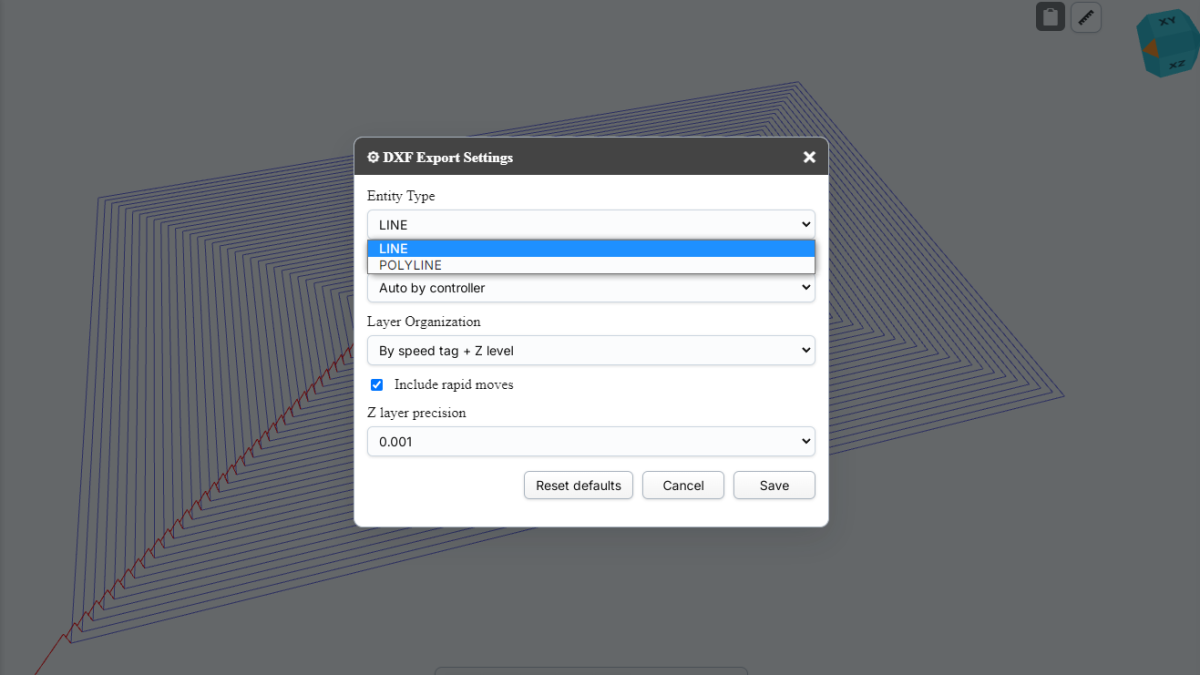
V NCPlayer je samostatné okno DXF Export Settings. Umožňuje riadiť, ako presne bude súbor vytvorený.
Hlavné parametre:
- Entity Type: voľba medzi LINE a POLYLINE;
- Projection: automatická alebo ručná projekcia dráhy;
- Layer Organization: spôsob organizácie vrstiev;
- Include rapid moves: zahrnúť alebo vylúčiť rýchloposuvy;
- Z layer precision: presnosť zoskupovania úrovní Z.
Tieto nastavenia sú dôležité, pretože ten istý NC kód sa môže používať na rôzne kontrolné úlohy. Niekedy je potrebný čo najjednoduchší DXF s jednou geometriou. Inokedy je vhodné rozdeliť dráhu do vrstiev, aby bolo možné samostatne vidieť pracovné a rýchle pohyby alebo pochopiť, na ktorých Z úrovniach sa vykonali prechody.
LINE alebo POLYLINE: čo zvoliť
Formát LINE vytvára samostatné úsečky medzi bodmi dráhy. Je to jednoduchá a kompatibilná možnosť, ktorá sa dobre hodí na kontrolu, import do rôznych CAD systémov a analýzu jednotlivých segmentov.
POLYLINE spája body do lomených čiar. Táto možnosť môže byť pohodlnejšia, keď je potrebná kompaktnejšia štruktúra dráhy a práca s ňou ako so sekvenčnou geometriou.
V praxi možno použiť toto pravidlo:
- LINE, keď je potrebná maximálna kompatibilita a jednoduchá diagnostika;
- POLYLINE, keď je dôležitejšia súvislejšia geometria a pohodlná práca s reťazcami pohybov.
Projekcie: XY, XZ, YZ a XYZ
NCPlayer podporuje rôzne režimy projekcie pre DXF. Automatický režim vyberá vhodnú rovinu podľa typu riadiaceho systému: pre frézovanie sa zvyčajne používa XY, pre sústruženie je logickejšie XZ. V prípade potreby môže používateľ zvoliť rovinu ručne.
Dostupné možnosti:
- Auto by controller;
- XY;
- XZ;
- YZ;
- XYZ.
Pri frézovacích programoch je najčastejšie potrebná XY, pretože hlavná geometria dielu zvyčajne leží v tejto rovine a Z ukazuje hĺbku obrábania. Pri sústružníckych programoch je často dôležitá rovina XZ, pretože profil dielu sa vytvára voči osi otáčania. XYZ je užitočné vtedy, keď treba zachovať priestorový charakter dráhy a nezredukovať ju na jednu rovinu.
DXF vrstvy: prečo sú potrebné
Vrstvy pomáhajú zmeniť export z jednoduchej sady čiar na čitateľnejšiu technickú štruktúru. V NCPlayer možno zvoliť jednu vrstvu alebo rozdelenie podľa vlastností dráhy.
Možnosti organizácie vrstiev:
- Single layer: celá dráha v jednej vrstve;
- By speed tag: rozdelenie podľa typu pohybu, napríklad rapid a cut;
- By Z level: rozdelenie podľa úrovní Z;
- By speed tag + Z level: kombinované rozdelenie.
Najpraktickejší režim na analýzu je často rozdelenie podľa speed tag a Z level. Umožňuje vidieť, kde boli rýchloposuvy, kde pracovné prechody a v akých hĺbkach prebiehalo obrábanie. Na hrubý náhľad stačí jedna vrstva, ale pri rozbore chýb dávajú vrstvy oveľa viac informácií.
Príklad praktického použitia
Predstavme si, že programátor dostane NC program s opakovanými prechodmi a makro logikou. Na prvý pohľad je z textu G-code ťažké rýchlo pochopiť výslednú dráhu: časť súradníc sa tvorí cez premenné, časť prechodov sa opakuje a pohyb závisí od zvoleného riadiaceho systému.
V NCPlayer možno najprv vykonať simuláciu, potom exportovať dráhu do DXF a otvoriť výsledok v CAD. Potom je jednoduchšie skontrolovať:
- či dráha zodpovedá očakávanej kontúre;
- či neobsahuje zbytočné prechody;
- či boli opakované úseky spracované správne;
- či rýchloposuvy nevstupujú do nebezpečných zón;
- či úrovne Z zodpovedajú očakávanej stratégii obrábania.
Tento proces nenahrádza plnohodnotnú technologickú kontrolu, ale výrazne zrýchľuje prvotnú analýzu a komunikáciu medzi účastníkmi výroby.
Čím sa Export DXF líši od bežného uloženia NC programu
Uloženie NC programu ukladá text G-code. Export DXF ukladá geometrický výsledok simulácie. Sú to rôzne úlohy.
NC súbor je potrebný pre stroj, úpravy a archiváciu riadiaceho programu. DXF je potrebný na prezeranie, porovnanie a technickú výmenu. Preto je export DXF obzvlášť užitočný v prípadoch, keď človek potrebuje rýchlo pochopiť tvar dráhy, a nie čítať každý riadok programu.
Napríklad riadok G-code môže byť technicky správny, ale výsledná dráha môže byť aj tak neočakávaná kvôli aktívnemu režimu súradníc, korekcii, makro premennej, cyklu alebo zvolenej interpretácii oblúkov. Simulácia a následný DXF pomáhajú vidieť výsledok na úrovni pohybu.
Kde to pomáha tímu
Pre CNC programátora je Export DXF spôsob, ako rýchlo overiť, že program vytvára očakávanú geometriu. Pre operátora je to možnosť vidieť dráhu bez hlbokej analýzy kódu. Pre technológa je to spôsob porovnania pohybu s výkresom alebo operačným listom. Pre vedúceho výroby alebo recruitera, ktorý hodnotí zručnosť CNC špecialistu, je to ďalší vizuálny artefakt: vidno nielen to, že človek napísal G-code, ale aj aký výsledok tento kód vytvára.
CNC Passport je profesionálny CNC ekosystém vyvinutý spoločnosťou MEBLEOS. V tomto ekosystéme plní NCPlayer rolu praktického nástroja na simuláciu, kontrolu a vysvetľovanie CNC programov. Export DXF túto rolu rozširuje: výsledok simulácie možno vyniesť z prehliadača a použiť v bežnom technickom reťazci.
Obmedzenia a správne očakávania
DXF z NCPlayer treba chápať ako export dráhy simulácie, nie ako plnohodnotný CAM model dielu. Ukazuje cestu nástroja vypočítanú simulátorom a pomáha analyzovať pohyb. Nenahrádza však postprocesor, technologickú dokumentáciu, kontrolu upnutia, kinematiku stroja ani reálne podmienky obrábania.
Aby bol DXF užitočný, je dôležité dodržať niekoľko pravidiel:
- najprv spustiť simuláciu, namiesto exportu prázdneho programu;
- zvoliť správny riadiaci systém alebo režim interpretácie;
- použiť vhodnú projekciu pre frézovaciu alebo sústružnícku úlohu;
- zahrnúť rýchloposuvy na diagnostiku, ale vypnúť ich pre čistú kontúru;
- používať vrstvy Z, ak treba analyzovať hĺbky prechodov.
Záver
Export DXF v NCPlayer robí simuláciu užitočnejšou pre skutočný CNC tím. Používateľ získa nielen vizuálnu dráhu v prehliadači, ale aj DXF súbor, ktorý možno otvoriť v CAD/CAM, skontrolovať, porovnať, odovzdať alebo priložiť k technickej diskusii.
Pri programoch s makrami, cyklami, opakovanými prechodmi a controller-specific správaním je to obzvlášť cenné: NCPlayer najprv vypočíta skutočnú dráhu a potom ju exportuje ako technickú geometriu. To pomáha rýchlejšie nachádzať chyby, presnejšie vysvetľovať výsledok a istejšie pracovať s G-code pred spustením programu na stroji.