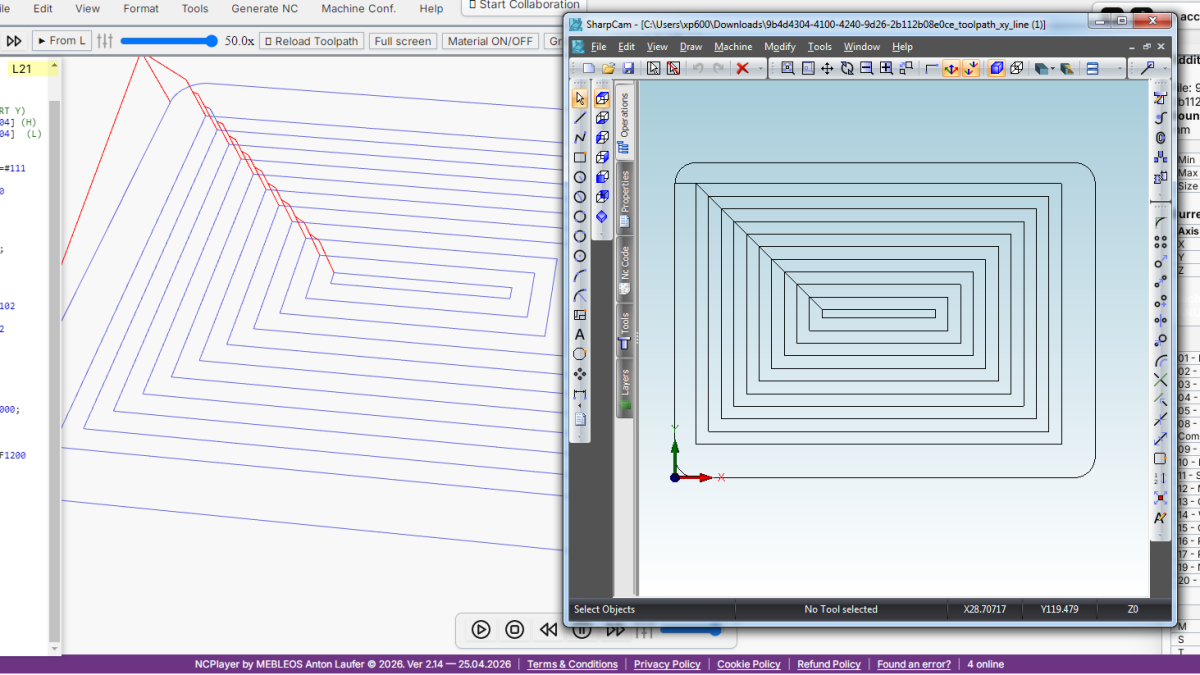
NCPlayer è un simulatore CNC online e debugger G-code di CNC Passport. Una delle funzioni pratiche di NCPlayer è l'esportazione della traiettoria utensile simulata in DXF. Non si tratta semplicemente di salvare un'immagine dallo schermo: NCPlayer prende la traiettoria calcolata dopo la simulazione e genera una geometria che può essere aperta in un sistema CAD/CAM, verificata come contorno, inviata a un collega o usata come conferma tecnica del risultato di lavorazione.
La funzione è particolarmente utile quando il G-code deve non solo essere eseguito in un simulatore, ma anche mostrato rapidamente come geometria comprensibile: a un programmatore, un attrezzista, un tecnologo, un tecnico del controllo o un cliente.
Perché esportare una traiettoria CNC in DXF
Nella pratica produttiva, il G-code spesso vive separato dal modello CAD. Il programma può essere scritto manualmente, modificato sul controllo, generato da una macro, ricevuto da un altro fornitore o adattato a una macchina specifica. In questi casi è importante rispondere rapidamente a una domanda semplice: quale traiettoria effettiva seguirà l'utensile?
DXF aiuta a vedere questa traiettoria in un ambiente tecnico familiare. Il file può essere aperto in un programma CAD, sovrapposto al contorno del pezzo, confrontato con il disegno, usato per controllare i livelli di lavorazione e mostrare i movimenti senza dover aprire il codice NC stesso.
L'esportazione DXF in NCPlayer è utile per diversi compiti:
- verifica rapida della geometria dopo la simulazione;
- confronto della traiettoria con il contorno originale del pezzo;
- documentazione del risultato della verifica del programma NC;
- analisi di programmi in cui la traiettoria è creata da macro, cicli o passate ripetute;
- preparazione di un file comprensibile per la discussione tra programmatore, operatore e tecnologo.
Come funziona Export DXF in NCPlayer
Export DXF non usa direttamente il testo sorgente del programma, ma il risultato della simulazione. Questa distinzione è importante. NCPlayer prima elabora il G-code, costruisce la traiettoria di movimento dell'utensile, tiene conto del controllo selezionato e solo dopo esporta i segmenti calcolati in DXF.
Per questo, prima dell'esportazione bisogna avviare la simulazione. Se la traiettoria non è ancora stata costruita, non c'è nulla di utile da esportare. Questo approccio riduce il rischio di ottenere un DXF visivamente pulito ma errato, che non riflette il movimento reale dell'utensile dopo l'elaborazione di macro, ripetizioni, modalità coordinate e comportamenti specifici del controllo.
In uno scenario tipico, il lavoro procede così:
- Aprire o incollare un programma NC in NCPlayer.
- Selezionare il controllo o la modalità di simulazione necessari.
- Avviare la simulazione e verificare che la traiettoria sia stata costruita.
- Aprire il menu File e scegliere l'esportazione della traiettoria in DXF.
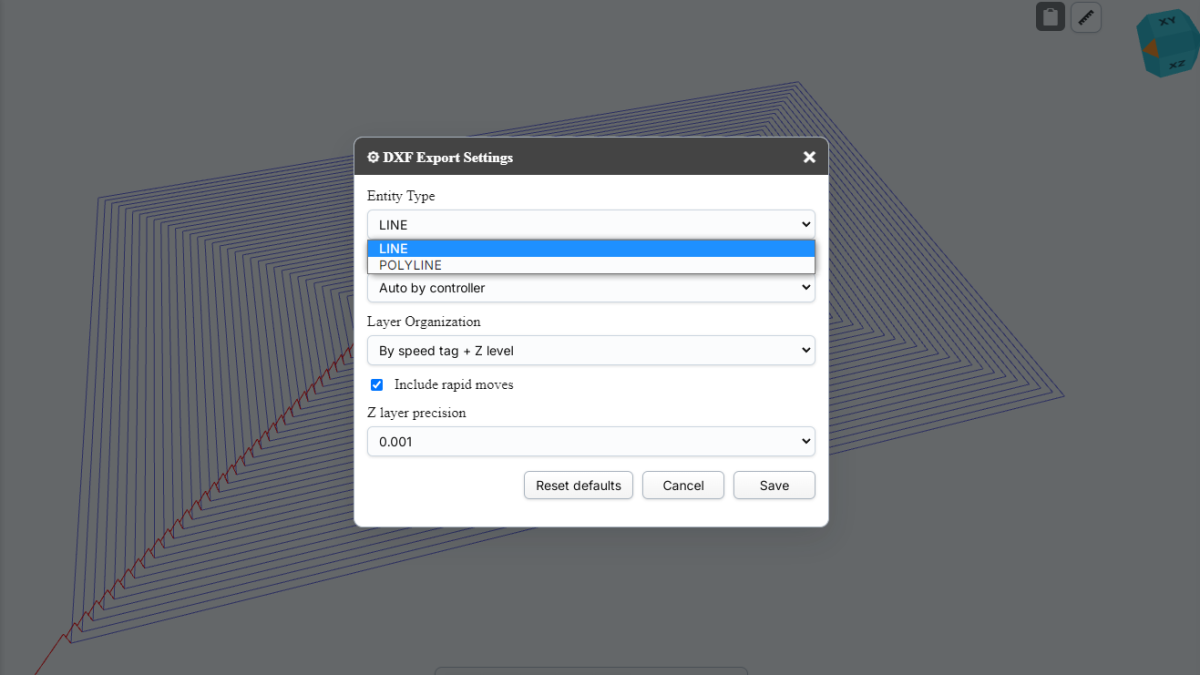
- Se necessario, regolare i parametri DXF Export Settings.
- Scaricare il file DXF e aprirlo in CAD/CAM o inoltrarlo.
Che cosa entra esattamente nel DXF
Nel DXF viene esportata la geometria della traiettoria utensile calcolata da NCPlayer. A seconda dell'impostazione scelta, può trattarsi di un insieme di segmenti LINE o di polilinee POLYLINE. Questo formato è comodo per visualizzazione, controllo e successiva analisi tecnica.
Il file DXF può includere i movimenti di lavoro e, se necessario, i movimenti rapidi. I rapidi sono spesso utili durante la diagnostica: mostrano dove l'utensile passa tra zone di lavorazione, dove può esserci rischio di collisione o dove il programma esegue una transizione inattesa. Per un contorno geometrico pulito, però, i movimenti rapidi possono essere esclusi.
NCPlayer può anche organizzare la traiettoria per layer. Questo aiuta a non mescolare tutta la geometria in un unico insieme di linee, ma a separarla per significato: per esempio per tipo di movimento o per livello Z.
Impostazioni DXF Export Settings
In NCPlayer esiste una finestra separata DXF Export Settings. Permette di controllare come verrà formato esattamente il file.
Parametri principali:
- Entity Type: scelta tra LINE e POLYLINE;
- Projection: proiezione automatica o manuale della traiettoria;
- Layer Organization: metodo di organizzazione dei layer;
- Include rapid moves: includere o escludere i movimenti rapidi;
- Z layer precision: precisione di raggruppamento dei livelli Z.
Queste impostazioni sono importanti perché lo stesso codice NC può essere usato per diversi compiti di verifica. A volte serve un DXF il più semplice possibile con una sola geometria. In altri casi, invece, è meglio dividere la traiettoria in layer, per vedere separatamente movimenti di taglio e rapidi o capire su quali livelli Z sono state eseguite le passate.
LINE o POLYLINE: cosa scegliere
Il formato LINE crea segmenti separati tra i punti della traiettoria. È una variante semplice e compatibile, adatta alla verifica, all'importazione in diversi sistemi CAD e all'analisi di singoli segmenti.
POLYLINE unisce i punti in polilinee. Questa variante può essere più comoda quando serve una struttura della traiettoria più compatta e si vuole lavorare con essa come con una geometria sequenziale.
In pratica si può usare questa regola:
- LINE quando servono massima compatibilità e diagnostica semplice;
- POLYLINE quando sono importanti una geometria più continua e un lavoro comodo con catene di movimenti.
Proiezioni: XY, XZ, YZ e XYZ
NCPlayer supporta diverse modalità di proiezione per DXF. La modalità automatica sceglie il piano adatto in base al tipo di controllo: per la fresatura di solito si usa XY, mentre per la tornitura è più logico XZ. Se necessario, l'utente può scegliere manualmente il piano.
Opzioni disponibili:
- Auto by controller;
- XY;
- XZ;
- YZ;
- XYZ.
Per i programmi di fresatura, XY è più spesso necessario perché la geometria principale del pezzo di solito si trova in questo piano, mentre Z mostra la profondità di lavorazione. Per i programmi di tornitura spesso è importante il piano XZ, perché il profilo del pezzo viene costruito rispetto all'asse di rotazione. XYZ è utile quando bisogna conservare il carattere spaziale della traiettoria e non ridurla a un solo piano.
Layer DXF: perché sono necessari
I layer aiutano a trasformare l'esportazione da un semplice insieme di linee in una struttura tecnica più leggibile. In NCPlayer si può scegliere un solo layer oppure la separazione in base alle caratteristiche della traiettoria.
Opzioni di organizzazione dei layer:
- Single layer: tutta la traiettoria in un solo layer;
- By speed tag: separazione per tipo di movimento, per esempio rapid e cut;
- By Z level: separazione per livelli Z;
- By speed tag + Z level: separazione combinata.
La modalità più pratica per l'analisi è spesso la separazione per speed tag e Z level. Permette di vedere dove ci sono stati movimenti rapidi, dove passate di lavoro e a quali profondità è stata eseguita la lavorazione. Per un'anteprima grezza basta un solo layer, ma per l'analisi degli errori i layer danno molte più informazioni.
Esempio di uso pratico
Immaginiamo che un programmatore riceva un programma NC con passate ripetute e logica macro. A prima vista, dal testo G-code è difficile capire rapidamente la traiettoria finale: parte delle coordinate è formata tramite variabili, alcune passate si ripetono e il movimento dipende dal controllo selezionato.
In NCPlayer si può prima eseguire la simulazione, poi esportare la traiettoria in DXF e aprire il risultato in CAD. Dopo diventa più semplice verificare:
- se la traiettoria coincide con il contorno previsto;
- se non ci sono passate inutili;
- se le sezioni ripetute sono state elaborate correttamente;
- se i movimenti rapidi non entrano in zone pericolose;
- se i livelli Z corrispondono alla strategia di lavorazione prevista.
Questo processo non sostituisce una verifica tecnologica completa, ma accelera molto l'analisi iniziale e la comunicazione tra i partecipanti alla produzione.
In che cosa Export DXF differisce dal normale salvataggio del programma NC
Il salvataggio del programma NC conserva il testo G-code. Export DXF conserva il risultato geometrico della simulazione. Sono compiti diversi.
Il file NC serve per la macchina, la modifica e l'archiviazione del programma di controllo. DXF serve per visualizzazione, confronto e scambio tecnico. Proprio per questo l'esportazione DXF è particolarmente utile quando una persona deve capire rapidamente la forma della traiettoria, invece di leggere ogni riga del programma.
Per esempio, una riga G-code può essere tecnicamente corretta, ma la traiettoria finale può comunque risultare inattesa a causa di una modalità coordinate attiva, compensazione, variabile macro, ciclo o interpretazione selezionata degli archi. La simulazione e il successivo DXF aiutano a vedere il risultato a livello di movimento.
Dove aiuta il team
Per un programmatore CNC, Export DXF è un modo per verificare rapidamente che il programma produca la geometria prevista. Per l'operatore è la possibilità di vedere la traiettoria senza un'analisi profonda del codice. Per il tecnologo è un modo per confrontare il movimento con il disegno o la scheda operativa. Per un responsabile di produzione o un recruiter che valuta la competenza di uno specialista CNC, è un artefatto visivo aggiuntivo: si vede non solo che una persona ha scritto G-code, ma anche quale risultato crea quel codice.
CNC Passport è un ecosistema CNC professionale sviluppato da MEBLEOS. In questo ecosistema, NCPlayer svolge il ruolo di strumento pratico per simulazione, verifica e spiegazione dei programmi CNC. Export DXF amplia questo ruolo: il risultato della simulazione può uscire dal browser ed essere usato in una normale catena tecnica.
Limiti e aspettative corrette
Il DXF di NCPlayer va considerato come esportazione della traiettoria di simulazione, non come modello CAM completo del pezzo. Mostra il percorso utensile calcolato dal simulatore e aiuta ad analizzare il movimento. Ma non sostituisce il postprocessore, la documentazione tecnologica, la verifica dell'attrezzaggio, la cinematica della macchina e le condizioni reali di lavorazione.
Per ottenere un DXF utile, è importante seguire alcune regole:
- prima avviare la simulazione, invece di esportare un programma vuoto;
- scegliere il controllo o la modalità di interpretazione corretti;
- usare la proiezione adatta per il compito di fresatura o tornitura;
- includere i movimenti rapidi per la diagnostica, ma disattivarli per un contorno pulito;
- usare i layer Z se bisogna analizzare le profondità delle passate.
Conclusione
Export DXF in NCPlayer rende la simulazione più utile per un vero team CNC. L'utente ottiene non solo una traiettoria visiva nel browser, ma anche un file DXF che può essere aperto in CAD/CAM, verificato, confrontato, trasmesso o allegato a una discussione tecnica.
Per programmi con macro, cicli, passate ripetute e comportamento controller-specific, questo è particolarmente prezioso: NCPlayer prima calcola la traiettoria effettiva e poi la esporta come geometria tecnica. Questo aiuta a trovare gli errori più velocemente, spiegare il risultato con maggiore precisione e lavorare con G-code con più sicurezza prima di avviare il programma sulla macchina.