NCPlayer ist ein Online-CNC-Simulator und G-code-Debugger von CNC Passport. Eine der praktischen Funktionen von NCPlayer ist der Export der simulierten Werkzeugbahn nach DXF. Dabei wird nicht einfach ein Bild vom Bildschirm gespeichert: NCPlayer nimmt die nach der Simulation berechnete Bahn und erzeugt daraus Geometrie, die in einem CAD/CAM-System geöffnet, als Kontur geprüft, an Kollegen weitergegeben oder als technischer Nachweis des Bearbeitungsergebnisses genutzt werden kann.
Die Funktion ist besonders nützlich, wenn G-code nicht nur im Simulator ausgeführt, sondern auch schnell als verständliche Geometrie gezeigt werden soll: einem Programmierer, Einrichter, Technologen, Prüfingenieur oder Kunden.
Warum eine CNC-Werkzeugbahn nach DXF exportieren
In der Produktionspraxis existiert G-code häufig getrennt vom CAD-Modell. Ein Programm kann manuell geschrieben, an der Steuerung geändert, durch ein Makro erzeugt, von einem anderen Auftragnehmer übernommen oder an eine bestimmte Maschine angepasst worden sein. In solchen Fällen ist es wichtig, schnell eine einfache Frage zu beantworten: Welche tatsächliche Bahn wird das Werkzeug fahren?
DXF hilft, diese Bahn in einer vertrauten technischen Umgebung zu sehen. Die Datei kann in einem CAD-Programm geöffnet, über die Werkstückkontur gelegt, mit der Zeichnung verglichen, zur Prüfung von Bearbeitungsebenen genutzt und zur Darstellung von Bewegungen verwendet werden, ohne den NC-Code selbst zu öffnen.
Der DXF-Export in NCPlayer ist für mehrere Aufgaben nützlich:
- schnelle Geometrieprüfung nach der Simulation;
- Vergleich der Werkzeugbahn mit der ursprünglichen Werkstückkontur;
- Dokumentation des Ergebnisses der NC-Programmprüfung;
- Analyse von Programmen, bei denen die Bahn durch Makros, Zyklen oder wiederholte Schnitte entsteht;
- Vorbereitung einer verständlichen Datei für die Abstimmung zwischen Programmierer, Bediener und Technologe.
Wie Export DXF in NCPlayer funktioniert
Export DXF verwendet nicht direkt den Quelltext des Programms, sondern das Ergebnis der Simulation. Dieser Unterschied ist wichtig. NCPlayer verarbeitet zuerst den G-code, baut die Werkzeugbewegungsbahn auf, berücksichtigt die gewählte Steuerung und exportiert erst danach die berechneten Segmente nach DXF.
Deshalb muss vor dem Export die Simulation ausgeführt werden. Wenn die Bahn noch nicht aufgebaut wurde, gibt es nichts Sinnvolles zu exportieren. Dieser Ansatz reduziert das Risiko, eine sauber aussehende, aber falsche DXF-Datei zu erhalten, die die tatsächliche Werkzeugbewegung nach der Verarbeitung von Makros, Wiederholungen, Koordinatenmodi und steuerungsspezifischem Verhalten nicht abbildet.
Ein typischer Ablauf sieht so aus:
- Ein NC-Programm in NCPlayer öffnen oder einfügen.
- Die passende Steuerung oder den passenden Simulationsmodus auswählen.
- Die Simulation starten und sicherstellen, dass die Werkzeugbahn aufgebaut wurde.
- Das Menü File öffnen und den Export der Werkzeugbahn nach DXF wählen.
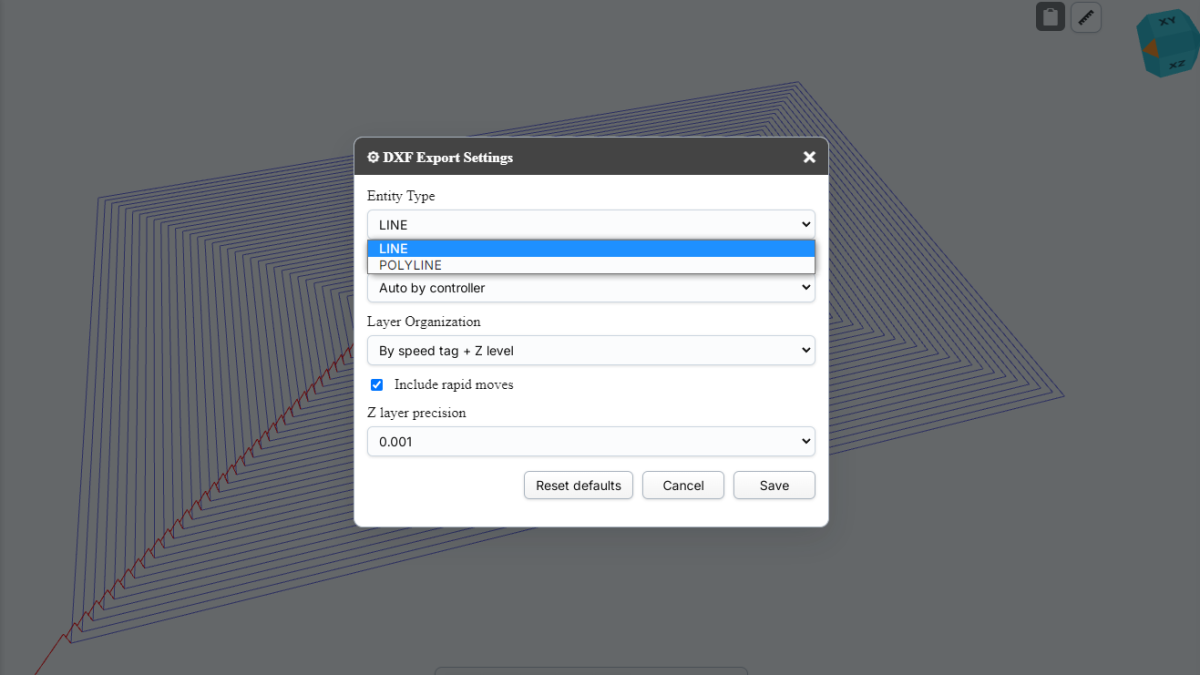
- Bei Bedarf die Parameter in DXF Export Settings anpassen.
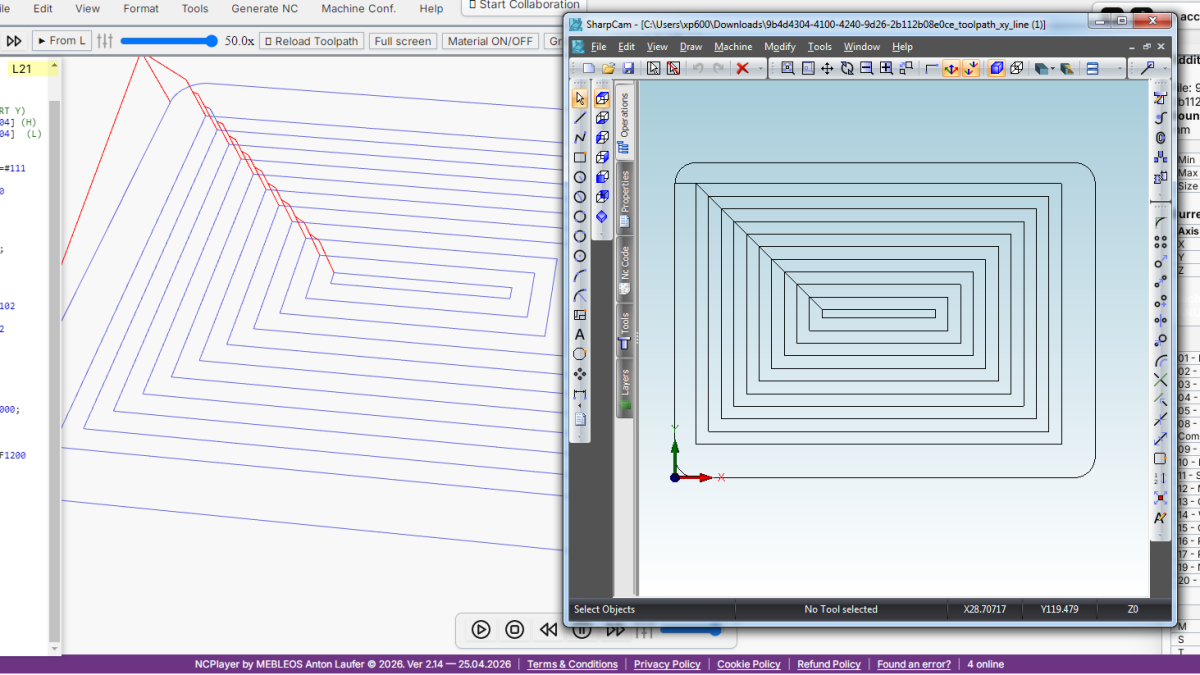
- Die DXF-Datei herunterladen und in CAD/CAM öffnen oder weitergeben.
Was genau in die DXF-Datei gelangt
In die DXF-Datei wird die von NCPlayer berechnete Geometrie der Werkzeugbahn exportiert. Je nach gewählter Einstellung kann dies ein Satz von LINE-Segmenten oder POLYLINE-Objekten sein. Dieses Format ist praktisch für Ansicht, Prüfung und spätere technische Analyse.
Die DXF-Datei kann Arbeitsbewegungen und, wenn nötig, Eilgangbewegungen enthalten. Eilgänge sind bei der Diagnose oft hilfreich: Sie zeigen, wo das Werkzeug zwischen Bearbeitungszonen wechselt, wo Kollisionsrisiken entstehen können oder wo das Programm einen unerwarteten Übergang macht. Für eine reine geometrische Kontur können Eilgangbewegungen jedoch ausgeschlossen werden.
NCPlayer kann die Werkzeugbahn außerdem nach Layern organisieren. Dadurch wird nicht die gesamte Geometrie in einem einzigen Satz von Linien vermischt, sondern nach Bedeutung getrennt: zum Beispiel nach Bewegungsart oder nach Z-Ebene.
DXF Export Settings
In NCPlayer gibt es ein eigenes Fenster DXF Export Settings. Dort lässt sich steuern, wie die Datei genau erzeugt wird.
Wichtige Parameter:
- Entity Type: Auswahl zwischen LINE und POLYLINE;
- Projection: automatische oder manuelle Projektion der Werkzeugbahn;
- Layer Organization: Methode zur Organisation der Layer;
- Include rapid moves: Eilgangbewegungen einschließen oder ausschließen;
- Z layer precision: Genauigkeit für die Gruppierung von Z-Ebenen.
Diese Einstellungen sind wichtig, weil derselbe NC-Code für unterschiedliche Prüfaufgaben verwendet werden kann. Manchmal wird eine möglichst einfache DXF-Datei mit einer einzigen Geometrie benötigt. In anderen Fällen ist es besser, die Werkzeugbahn in Layer aufzuteilen, um Arbeits- und Eilgangbewegungen getrennt zu sehen oder zu verstehen, auf welchen Z-Ebenen Schnitte ausgeführt wurden.
LINE oder POLYLINE: was wählen
Das Format LINE erstellt einzelne Strecken zwischen Punkten der Werkzeugbahn. Es ist eine einfache und kompatible Variante, die sich gut für Prüfungen, den Import in verschiedene CAD-Systeme und die Analyse einzelner Segmente eignet.
POLYLINE verbindet Punkte zu Polylinien. Diese Variante kann bequemer sein, wenn eine kompaktere Struktur der Werkzeugbahn benötigt wird und die Geometrie als zusammenhängende Bewegungsketten behandelt werden soll.
Praktisch kann man folgende Regel verwenden:
- LINE, wenn maximale Kompatibilität und einfache Diagnose wichtig sind;
- POLYLINE, wenn eine geschlossenere Geometrie und bequemes Arbeiten mit Bewegungsketten wichtiger sind.
Projektionen: XY, XZ, YZ und XYZ
NCPlayer unterstützt verschiedene Projektionsmodi für DXF. Der automatische Modus wählt die passende Ebene nach dem Steuerungstyp: Beim Fräsen wird normalerweise XY verwendet, beim Drehen ist XZ logischer. Bei Bedarf kann der Benutzer die Ebene manuell auswählen.
Verfügbare Optionen:
- Auto by controller;
- XY;
- XZ;
- YZ;
- XYZ.
Für Fräsprogramme wird meistens XY benötigt, weil die Hauptgeometrie des Werkstücks normalerweise in dieser Ebene liegt und Z die Bearbeitungstiefe zeigt. Für Drehprogramme ist häufig die XZ-Ebene wichtig, weil das Werkstückprofil relativ zur Drehachse aufgebaut wird. XYZ ist nützlich, wenn der räumliche Charakter der Werkzeugbahn erhalten bleiben soll, statt sie auf eine Ebene zu reduzieren.
DXF-Layer: warum sie wichtig sind
Layer helfen, den Export von einem einfachen Satz Linien in eine besser lesbare technische Struktur zu verwandeln. In NCPlayer kann ein einzelner Layer oder eine Aufteilung nach Merkmalen der Werkzeugbahn gewählt werden.
Optionen zur Layer-Organisation:
- Single layer: die gesamte Werkzeugbahn in einem Layer;
- By speed tag: Aufteilung nach Bewegungsart, zum Beispiel rapid und cut;
- By Z level: Aufteilung nach Z-Ebenen;
- By speed tag + Z level: kombinierte Aufteilung.
Der praktischste Modus für Analysen ist oft die Aufteilung nach speed tag und Z level. So lässt sich sehen, wo Eilgangbewegungen waren, wo Arbeitsschnitte lagen und in welchen Tiefen die Bearbeitung erfolgte. Für eine grobe Vorschau reicht ein einzelner Layer, aber bei der Fehlersuche liefern Layer deutlich mehr Informationen.
Ein praktisches Anwendungsbeispiel
Angenommen, ein Programmierer erhält ein NC-Programm mit wiederholten Schnitten und Makro-Logik. Auf den ersten Blick ist aus dem G-code-Text schwer schnell zu erkennen, wie die endgültige Werkzeugbahn aussieht: Ein Teil der Koordinaten wird über Variablen gebildet, einige Schnitte wiederholen sich, und die Bewegung hängt von der gewählten Steuerung ab.
In NCPlayer kann zuerst die Simulation ausgeführt, danach die Werkzeugbahn nach DXF exportiert und das Ergebnis in CAD geöffnet werden. Danach lässt sich leichter prüfen:
- ob die Werkzeugbahn mit der erwarteten Kontur übereinstimmt;
- ob es überflüssige Schnitte gibt;
- ob wiederholte Abschnitte korrekt verarbeitet wurden;
- ob Eilgangbewegungen in gefährliche Bereiche geraten;
- ob die Z-Ebenen zur erwarteten Bearbeitungsstrategie passen.
Dieser Prozess ersetzt keine vollständige technologische Prüfung, beschleunigt aber die erste Analyse und die Kommunikation zwischen den Beteiligten in der Produktion erheblich.
Wie sich Export DXF vom normalen Speichern des NC-Programms unterscheidet
Das Speichern des NC-Programms speichert den G-code-Text. Export DXF speichert das geometrische Ergebnis der Simulation. Das sind unterschiedliche Aufgaben.
Die NC-Datei wird für die Maschine, die Bearbeitung und die Ablage des Steuerprogramms benötigt. DXF wird für Ansicht, Vergleich und technischen Austausch benötigt. Genau deshalb ist der DXF-Export besonders hilfreich, wenn jemand schnell die Form der Werkzeugbahn verstehen muss, statt jede Programmzeile zu lesen.
Eine G-code-Zeile kann zum Beispiel technisch korrekt sein, während die endgültige Bahn trotzdem unerwartet ist: durch einen aktiven Koordinatenmodus, Kompensation, eine Makrovariable, einen Zyklus oder die gewählte Interpretation von Bögen. Simulation und anschließender DXF-Export helfen, das Ergebnis auf Bewegungsebene zu sehen.
Wo dies dem Team hilft
Für einen CNC-Programmierer ist Export DXF eine Möglichkeit, schnell zu prüfen, ob das Programm die erwartete Geometrie erzeugt. Für den Bediener ist es eine Möglichkeit, die Werkzeugbahn ohne tiefe Codeanalyse zu sehen. Für den Technologen ist es eine Möglichkeit, die Bewegung mit Zeichnung oder Arbeitsplan zu vergleichen. Für einen Produktionsleiter oder Recruiter, der die Fähigkeit eines CNC-Spezialisten bewertet, ist es ein zusätzlicher visueller Nachweis: Man sieht nicht nur, dass jemand G-code geschrieben hat, sondern auch, welches Ergebnis dieser Code erzeugt.
CNC Passport ist ein professionelles CNC-Ökosystem, entwickelt von MEBLEOS. In diesem Ökosystem dient NCPlayer als praktisches Werkzeug für Simulation, Prüfung und Erklärung von CNC-Programmen. Export DXF erweitert diese Rolle: Das Simulationsergebnis kann aus dem Browser herausgenommen und in einer vertrauten technischen Prozesskette verwendet werden.
Grenzen und richtige Erwartungen
DXF aus NCPlayer sollte als Export der simulierten Werkzeugbahn verstanden werden, nicht als vollständiges CAM-Modell des Werkstücks. Die Datei zeigt den vom Simulator berechneten Werkzeugweg und hilft bei der Analyse der Bewegung. Sie ersetzt aber nicht den Postprozessor, die technologische Dokumentation, die Prüfung von Spannmitteln, Maschinenkinematik und realen Bearbeitungsbedingungen.
Um eine nützliche DXF-Datei zu erhalten, sind einige Regeln wichtig:
- zuerst die Simulation starten, statt ein leeres Programm zu exportieren;
- die richtige Steuerung oder den richtigen Interpretationsmodus wählen;
- die passende Projektion für Fräs- oder Drehaufgaben verwenden;
- Eilgangbewegungen für die Diagnose einschließen, für eine saubere Kontur aber ausschalten;
- Z-Layer verwenden, wenn Schnitttiefen analysiert werden müssen.
Fazit
Export DXF in NCPlayer macht die Simulation für ein reales CNC-Team nützlicher. Der Benutzer erhält nicht nur eine visuelle Werkzeugbahn im Browser, sondern auch eine DXF-Datei, die in CAD/CAM geöffnet, geprüft, verglichen, weitergegeben oder einer technischen Diskussion beigefügt werden kann.
Für Programme mit Makros, Zyklen, wiederholten Schnitten und controller-specific Verhalten ist das besonders wertvoll: NCPlayer berechnet zuerst die tatsächliche Werkzeugbahn und exportiert sie danach als technische Geometrie. Das hilft, Fehler schneller zu finden, das Ergebnis präziser zu erklären und sicherer mit G-code zu arbeiten, bevor das Programm auf der Maschine läuft.