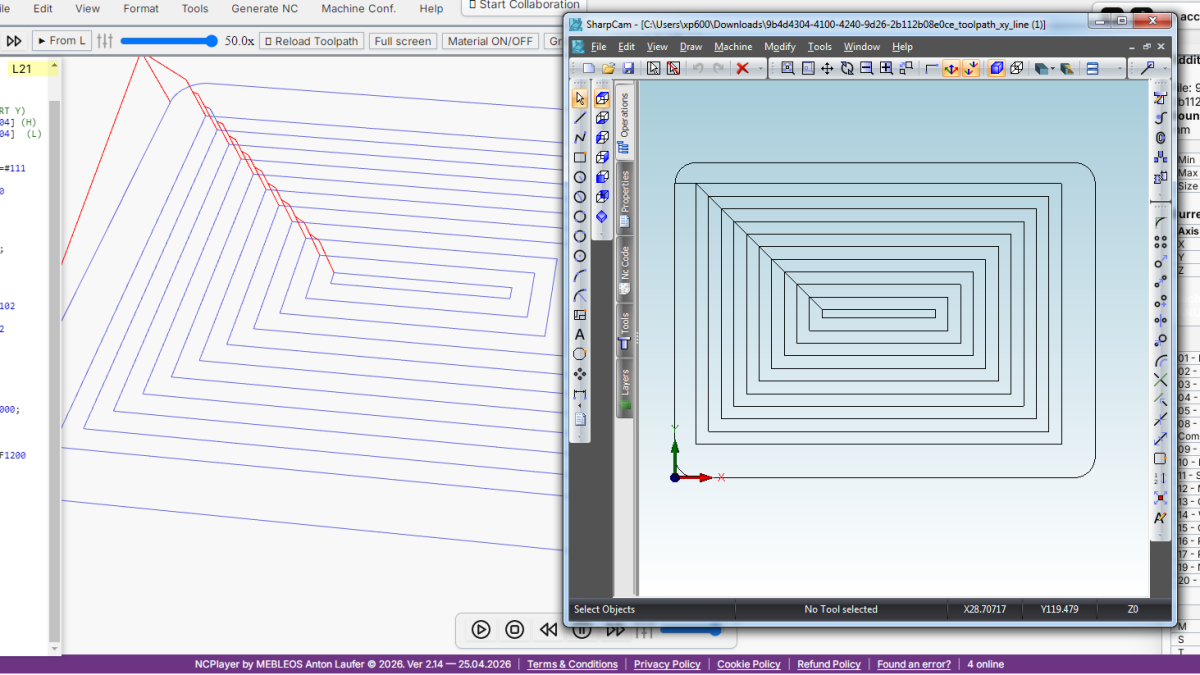
NCPlayerは、CNC PassportによるオンラインCNCシミュレータ兼G-codeデバッガです。NCPlayerの実用的な機能の一つが、シミュレーション済みの工具経路をDXFへエクスポートする機能です。これは画面の画像を保存するだけではありません。NCPlayerはシミュレーション後に計算された工具経路を取得し、CAD/CAMシステムで開けるジオメトリを作成します。そのジオメトリは、輪郭として確認したり、同僚に渡したり、加工結果の技術的な確認資料として使ったりできます。
この機能は、G-codeをシミュレータで実行するだけでなく、わかりやすいジオメトリとしてすばやく示す必要がある場面で特に役立ちます。対象は、プログラマ、段取り担当者、工程技術者、検査エンジニア、または顧客です。
CNC工具経路をDXFへエクスポートする理由
生産現場では、G-codeがCADモデルとは別に存在することがよくあります。プログラムは手書きかもしれませんし、制御装置上で変更されたものかもしれません。マクロで生成されたもの、別の外注先から受け取ったもの、特定の機械に合わせて調整されたものの場合もあります。このような場合、工具が実際にどの経路を動くのか、という単純な問いにすばやく答えることが重要です。
DXFを使うと、この工具経路を慣れたエンジニアリング環境で確認できます。ファイルはCADプログラムで開くことができ、部品輪郭に重ねたり、図面と比較したり、加工レベルを確認したり、NCコード自体を開かずに動きを示したりできます。
NCPlayerのDXFエクスポートは、次のような作業に役立ちます。
- シミュレーション後のジオメトリの迅速な確認。
- 工具経路と元の部品輪郭との比較。
- NCプログラム検証結果の記録。
- マクロ、サイクル、反復パスで工具経路が作られるプログラムの解析。
- プログラマ、オペレータ、工程技術者の間で議論しやすいファイルの準備。
NCPlayerでExport DXFがどのように動作するか
Export DXFは、プログラムの元テキストを直接使うのではなく、シミュレーション結果を使います。ここが重要な違いです。NCPlayerはまずG-codeを処理し、工具の移動経路を構築し、選択されたコントローラを考慮します。その後で、計算されたセグメントをDXFへエクスポートします。
そのため、エクスポートの前にシミュレーションを実行する必要があります。工具経路がまだ構築されていなければ、エクスポートできる有用な内容はありません。この方式により、見た目は整っていても、マクロ、繰り返し、座標モード、コントローラ固有の動作を処理した後の実際の工具移動を反映しないDXFを得てしまうリスクを減らせます。
典型的な作業手順は次のようになります。
- NCPlayerでNCプログラムを開く、または貼り付ける。
- 必要なコントローラまたはシミュレーションモードを選ぶ。
- シミュレーションを実行し、工具経路が作成されたことを確認する。
- Fileメニューを開き、工具経路のDXFエクスポートを選択する。
- 必要に応じてDXF Export Settingsのパラメータを調整する。
- DXFファイルをダウンロードし、CAD/CAMで開くか、次の担当者へ渡す。
DXFに実際に含まれるもの
DXFには、NCPlayerが計算した工具経路ジオメトリがエクスポートされます。選択した設定に応じて、LINEセグメントの集合になる場合も、POLYLINEエンティティになる場合もあります。この形式は、表示、確認、その後のエンジニアリング解析に便利です。
DXFファイルには、切削移動を含めることができ、必要であれば早送り移動も含められます。早送り移動は診断時に役立つことがよくあります。工具が加工領域間をどこで移動するか、衝突リスクがありそうな場所はどこか、プログラムが予期しない移動をしている場所はどこかを示すからです。一方で、純粋な幾何輪郭だけが必要な場合は、早送り移動を除外できます。
NCPlayerは、工具経路をレイヤーで整理することもできます。これにより、すべてのジオメトリを一つの線群に混ぜるのではなく、意味に応じて分けられます。たとえば、移動タイプ別やZレベル別に整理できます。
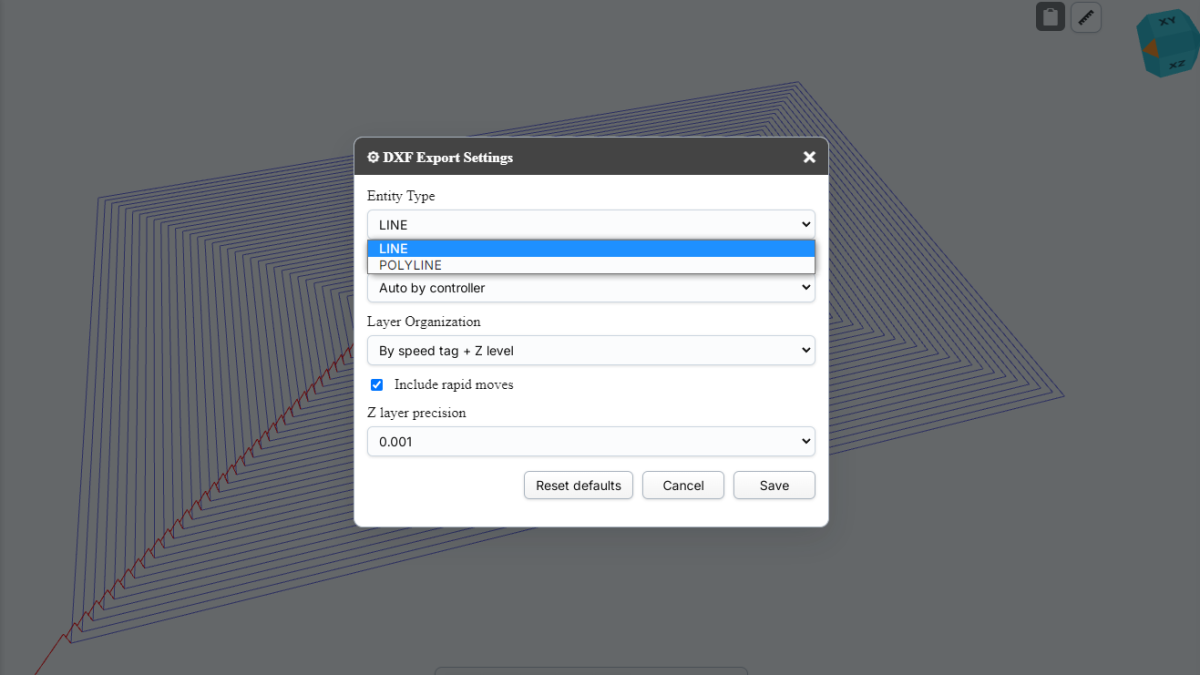
DXF Export Settingsの設定
NCPlayerには、DXF Export Settingsという個別のウィンドウがあります。ここで、ファイルをどのように作成するかを制御できます。
主なパラメータは次のとおりです。
- Entity Type: LINEとPOLYLINEの選択。
- Projection: 工具経路の自動または手動投影。
- Layer Organization: レイヤー整理方法。
- Include rapid moves: 早送り移動を含めるか除外するか。
- Z layer precision: Zレベルをグループ化する精度。
これらの設定が重要なのは、同じNCコードでも異なる検証作業に使われるからです。場合によっては、単一のジオメトリだけを持つ、できるだけ単純なDXFが必要です。逆に、切削移動と早送り移動を別々に見たり、どのZレベルでパスが行われたかを理解したりするために、工具経路をレイヤーに分ける必要がある場合もあります。
LINEかPOLYLINEか: どちらを選ぶか
LINE形式は、工具経路の点と点の間に個別のセグメントを作成します。これはシンプルで互換性が高い選択肢であり、確認、さまざまなCADシステムへのインポート、個別セグメントの解析に適しています。
POLYLINEは、点をポリラインとしてまとめます。よりコンパクトな工具経路構造が必要な場合や、連続した移動チェーンとしてジオメトリを扱いたい場合には、この方式の方が便利なことがあります。
実務では、次のような基準を使えます。
- LINEは、最大限の互換性と単純な診断が必要な場合。
- POLYLINEは、より一体的なジオメトリと移動チェーンの扱いやすさが重要な場合。
投影: XY、XZ、YZ、XYZ
NCPlayerは、DXF用に複数の投影モードをサポートしています。自動モードでは、コントローラの種類に応じて適切な平面を選びます。フライス加工では通常XYが使われ、旋削ではXZの方が自然です。必要であれば、ユーザーが平面を手動で選択することもできます。
利用可能な選択肢は次のとおりです。
- Auto by controller;
- XY;
- XZ;
- YZ;
- XYZ.
フライス加工プログラムでは、ほとんどの場合XYが必要です。部品の主なジオメトリは通常この平面にあり、Zは加工深さを示すためです。旋削プログラムでは、部品プロファイルが回転軸に対して作られるため、XZ平面が重要になることがよくあります。XYZは、工具経路の空間的な性質を保持し、一つの平面に落とし込みたくない場合に役立ちます。
DXFレイヤー: なぜ必要か
レイヤーは、エクスポート結果を単なる線の集合から、より読みやすいエンジニアリング構造へ変えるのに役立ちます。NCPlayerでは、単一レイヤーを選ぶことも、工具経路の特徴に基づく分割を選ぶこともできます。
レイヤー整理の選択肢は次のとおりです。
- Single layer: 工具経路全体を一つのレイヤーに配置。
- By speed tag: rapidやcutなど、移動タイプで分割。
- By Z level: Zレベルで分割。
- By speed tag + Z level: 組み合わせによる分割。
解析では、speed tagとZ levelによる分割が最も実用的なことがよくあります。早送り移動がどこにあったか、切削パスがどこで行われたか、どの深さで加工されたかを確認できるからです。粗いプレビューには単一レイヤーで十分ですが、エラー調査ではレイヤーがはるかに多くの情報を与えます。
実用的な使用例
あるプログラマが、反復パスとマクロロジックを含むNCプログラムを受け取ったとします。一見しただけでは、G-codeテキストから最終的な工具経路をすばやく理解するのは困難です。座標の一部は変数から作られ、一部のパスは繰り返され、移動は選択されたコントローラに依存するからです。
NCPlayerでは、まずシミュレーションを実行し、その後で工具経路をDXFへエクスポートして、結果をCADで開くことができます。すると、次の確認がしやすくなります。
- 工具経路が期待した輪郭と一致しているか。
- 余分なパスがないか。
- 繰り返し部分が正しく処理されたか。
- 早送り移動が危険な領域に入っていないか。
- Zレベルが期待した加工戦略と一致しているか。
このプロセスは完全な工程検証の代わりにはなりませんが、初期解析と生産メンバー間のコミュニケーションを大きく速めます。
Export DXFは通常のNCプログラム保存とどう違うか
NCプログラムを保存すると、G-codeテキストが保存されます。Export DXFは、シミュレーションの幾何学的な結果を保存します。これは別の目的です。
NCファイルは、機械、編集、制御プログラムの保管に必要です。DXFは、表示、比較、エンジニアリング共有に必要です。だからこそDXFエクスポートは、プログラムの各行を読むのではなく、工具経路の形をすばやく理解したい場合に特に役立ちます。
たとえば、G-codeの行が技術的には正しくても、アクティブな座標モード、補正、マクロ変数、サイクル、選択された円弧解釈のために、最終的な工具経路が予想外になることがあります。シミュレーションとその後のDXFエクスポートは、結果を移動レベルで確認する助けになります。
チームのどこで役立つか
CNCプログラマにとって、Export DXFはプログラムが期待したジオメトリを生むかどうかをすばやく確認する方法です。オペレータにとっては、コードを深く解析しなくても工具経路を見られる手段です。工程技術者にとっては、動きを図面や工程表と比較する方法です。CNC専門家のスキルを評価する生産管理者や採用担当者にとっては、追加の視覚的資料になります。つまり、その人がG-codeを書いたことだけでなく、そのコードがどのような結果を作るかも見えるのです。
CNC Passportは、MEBLEOSが開発したプロフェッショナルなCNCエコシステムです。このエコシステムの中で、NCPlayerはCNCプログラムのシミュレーション、検証、説明のための実用的なツールとして機能します。Export DXFはこの役割を広げます。シミュレーション結果をブラウザの外へ持ち出し、通常のエンジニアリングの流れで使えるようにするからです。
制限と正しい期待値
NCPlayerからのDXFは、部品の完全なCAMモデルではなく、シミュレーションされた工具経路のエクスポートとして扱うべきです。これはシミュレータが計算した工具の道筋を示し、移動の解析を助けます。しかし、ポストプロセッサ、工程文書、治具確認、機械キネマティクスの検証、実際の加工条件の代わりにはなりません。
有用なDXFを得るには、いくつかのルールを守ることが重要です。
- 空のプログラムをエクスポートするのではなく、まずシミュレーションを実行する。
- 正しいコントローラまたは解釈モードを選ぶ。
- フライス加工または旋削の作業に適した投影を使う。
- 診断時には早送り移動を含めるが、きれいな輪郭が必要な場合は無効にする。
- パスの深さを解析する必要がある場合はZレイヤーを使う。
まとめ
NCPlayerのExport DXFは、実際のCNCチームにとってシミュレーションをより有用にします。ユーザーはブラウザ上の視覚的な工具経路だけでなく、CAD/CAMで開き、確認し、比較し、共有し、技術的な議論に添付できるDXFファイルも得られます。
マクロ、サイクル、反復パス、controller-specificな動作を含むプログラムでは、これは特に価値があります。NCPlayerはまず実際の工具経路を計算し、その後でそれをエンジニアリングジオメトリとしてエクスポートします。これにより、エラーをより早く見つけ、結果をより正確に説明し、機械でプログラムを実行する前にG-codeをより確実に扱えるようになります。