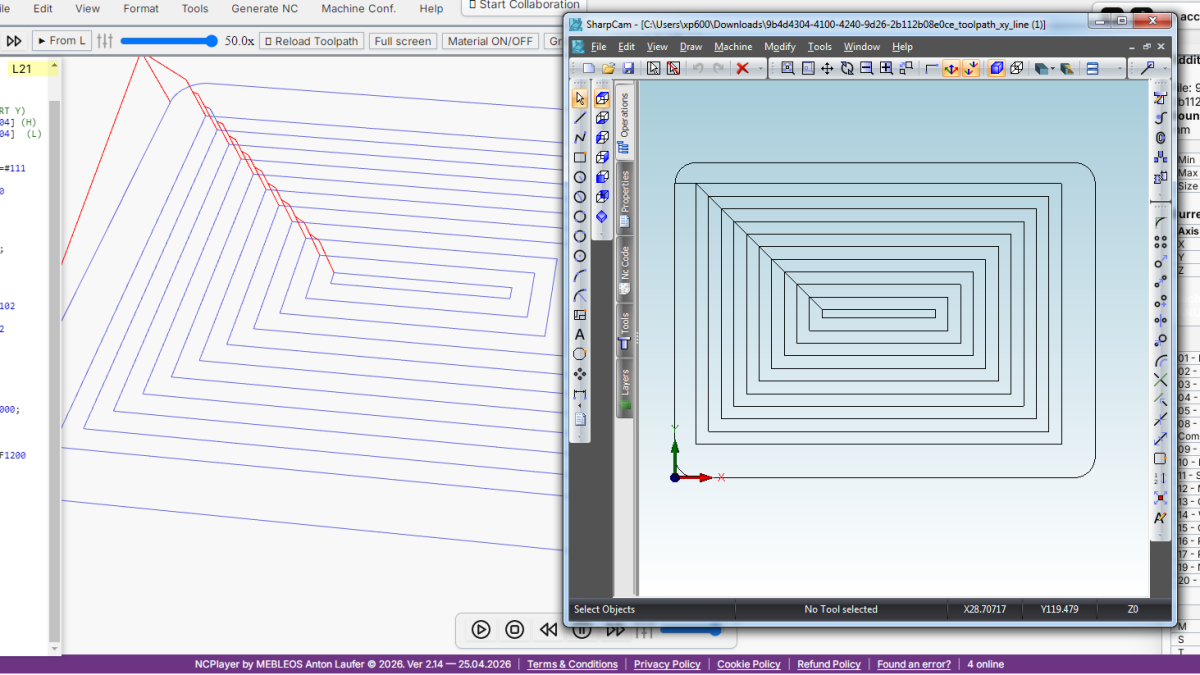
NCPlayer to internetowy symulator CNC i debugger G-code od CNC Passport. Jedną z praktycznych funkcji NCPlayer jest eksport zasymulowanej ścieżki narzędzia do DXF. Nie jest to zwykłe zapisanie obrazu z ekranu: NCPlayer bierze obliczoną ścieżkę po symulacji i tworzy geometrię, którą można otworzyć w systemie CAD/CAM, sprawdzić jako kontur, przekazać współpracownikowi albo wykorzystać jako techniczne potwierdzenie wyniku obróbki.
Funkcja jest szczególnie przydatna wtedy, gdy G-code trzeba nie tylko uruchomić w symulatorze, ale także szybko pokazać jako zrozumiałą geometrię: programiście, ustawiaczowi, technologowi, inżynierowi kontroli albo klientowi.
Dlaczego warto eksportować ścieżkę CNC do DXF
W praktyce produkcyjnej G-code często funkcjonuje osobno od modelu CAD. Program może być napisany ręcznie, zmieniony przy sterowaniu, wygenerowany przez makro, otrzymany od innego wykonawcy albo dostosowany do konkretnej maszyny. W takich sytuacjach ważne jest szybkie udzielenie odpowiedzi na proste pytanie: jaką rzeczywistą ścieżką pójdzie narzędzie?
DXF pomaga zobaczyć tę ścieżkę w znanym środowisku inżynierskim. Plik można otworzyć w programie CAD, nałożyć na kontur detalu, porównać z rysunkiem, sprawdzić poziomy obróbki i pokazać ruchy bez konieczności otwierania samego kodu NC.
Eksport DXF w NCPlayer jest użyteczny w kilku zadaniach:
- szybka weryfikacja geometrii po symulacji;
- porównanie ścieżki z pierwotnym konturem detalu;
- dokumentowanie wyniku sprawdzenia programu NC;
- analiza programów, w których ścieżka powstaje z makr, cykli albo powtarzanych przejść;
- przygotowanie czytelnego pliku do omówienia między programistą, operatorem i technologiem.
Jak działa Export DXF w NCPlayer
Export DXF wykorzystuje nie bezpośrednio tekst źródłowy programu, lecz wynik symulacji. To ważna różnica. NCPlayer najpierw przetwarza G-code, buduje ścieżkę ruchu narzędzia, uwzględnia wybrane sterowanie i dopiero potem eksportuje obliczone segmenty do DXF.
Dlatego przed eksportem trzeba uruchomić symulację. Jeżeli ścieżka nie została jeszcze zbudowana, nie ma czego sensownie eksportować. Takie podejście zmniejsza ryzyko otrzymania ładnego, ale błędnego DXF, który nie odzwierciedla faktycznego ruchu narzędzia po przetworzeniu makr, powtórzeń, trybów współrzędnych i zachowań zależnych od sterowania.
Typowy przebieg pracy wygląda tak:
- Otworzyć albo wkleić program NC w NCPlayer.
- Wybrać wymagane sterowanie albo tryb symulacji.
- Uruchomić symulację i upewnić się, że ścieżka została zbudowana.
- Otworzyć menu File i wybrać eksport ścieżki narzędzia do DXF.
- W razie potrzeby dostosować parametry DXF Export Settings.
- Pobrać plik DXF i otworzyć go w CAD/CAM albo przekazać dalej.
Co dokładnie trafia do DXF
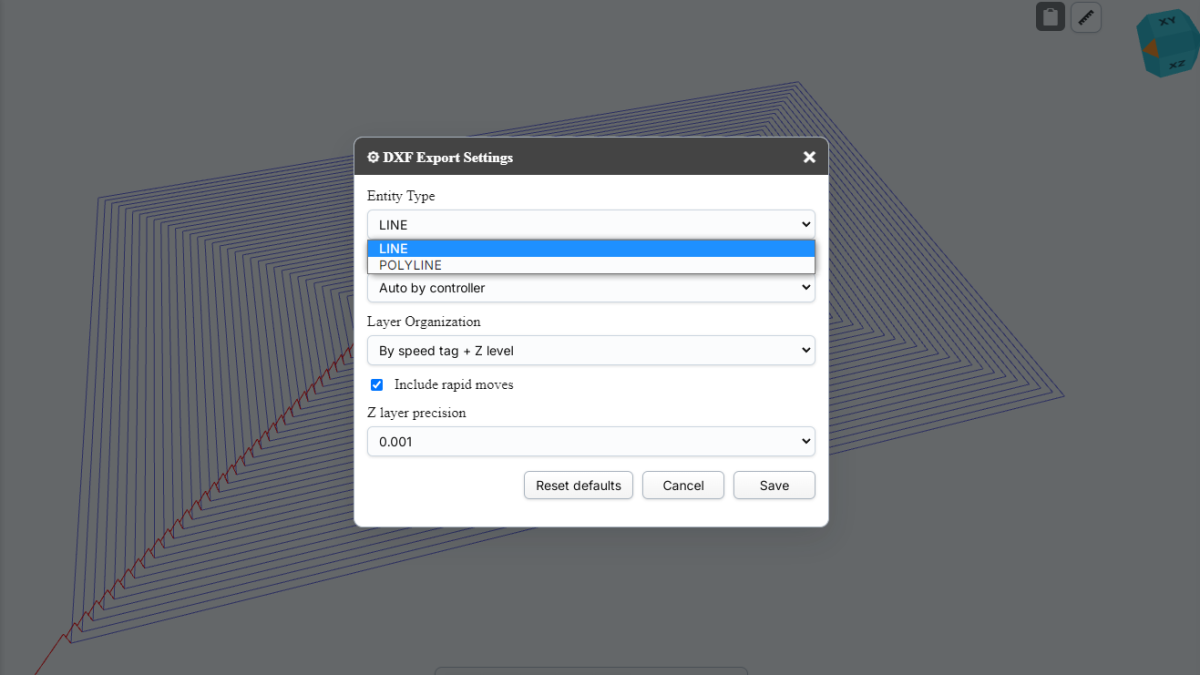
Do DXF eksportowana jest geometria ścieżki narzędzia obliczona przez NCPlayer. W zależności od wybranego ustawienia może to być zestaw odcinków LINE albo obiektów POLYLINE. Taki format jest wygodny do oglądania, sprawdzania i późniejszej analizy inżynierskiej.
Plik DXF może zawierać ruchy robocze oraz, jeśli jest to potrzebne, ruchy szybkie. Ruchy szybkie są często przydatne podczas diagnostyki: pokazują, gdzie narzędzie przechodzi między strefami obróbki, gdzie może istnieć ryzyko kolizji albo gdzie program wykonuje nieoczekiwane przejście. Dla czystego konturu geometrycznego ruchy szybkie można jednak wyłączyć.
NCPlayer może także organizować ścieżkę według warstw. Pomaga to nie mieszać całej geometrii w jednym zbiorze linii, lecz rozdzielić ją znaczeniowo: na przykład według typu ruchu albo poziomu Z.
Ustawienia DXF Export Settings
W NCPlayer dostępne jest osobne okno DXF Export Settings. Pozwala ono sterować tym, jak dokładnie zostanie utworzony plik.
Główne parametry:
- Entity Type: wybór między LINE i POLYLINE;
- Projection: automatyczna albo ręczna projekcja ścieżki;
- Layer Organization: sposób organizacji warstw;
- Include rapid moves: uwzględnianie albo wykluczanie ruchów szybkich;
- Z layer precision: dokładność grupowania poziomów Z.
Te ustawienia są ważne, ponieważ ten sam kod NC może być używany do różnych zadań weryfikacyjnych. Czasem potrzebny jest maksymalnie prosty DXF z jedną geometrią. Innym razem lepiej rozdzielić ścieżkę na warstwy, aby osobno zobaczyć ruchy robocze i szybkie albo zrozumieć, na jakich poziomach Z wykonywano przejścia.
LINE czy POLYLINE: co wybrać
Format LINE tworzy osobne odcinki między punktami ścieżki. Jest to prosty i kompatybilny wariant, który dobrze sprawdza się przy weryfikacji, imporcie do różnych systemów CAD i analizie pojedynczych segmentów.
POLYLINE łączy punkty w polilinie. Ten wariant może być wygodniejszy, gdy potrzebna jest bardziej zwarta struktura ścieżki i praca z geometrią jako ciągłymi łańcuchami ruchu.
W praktyce można przyjąć taką zasadę:
- LINE, gdy potrzebna jest maksymalna kompatybilność i prosta diagnostyka;
- POLYLINE, gdy ważniejsza jest bardziej ciągła geometria i wygodna praca z łańcuchami ruchu.
Projekcje: XY, XZ, YZ i XYZ
NCPlayer obsługuje różne tryby projekcji dla DXF. Tryb automatyczny wybiera właściwą płaszczyznę według typu sterowania: dla frezowania zwykle używane jest XY, a dla toczenia bardziej logiczne jest XZ. W razie potrzeby użytkownik może wybrać płaszczyznę ręcznie.
Dostępne warianty:
- Auto by controller;
- XY;
- XZ;
- YZ;
- XYZ.
Dla programów frezarskich najczęściej potrzebne jest XY, ponieważ główna geometria detalu zwykle leży w tej płaszczyźnie, a Z pokazuje głębokość obróbki. Dla programów tokarskich często ważna jest płaszczyzna XZ, ponieważ profil detalu budowany jest względem osi obrotu. XYZ jest przydatne wtedy, gdy trzeba zachować przestrzenny charakter ścieżki i nie sprowadzać jej do jednej płaszczyzny.
Warstwy DXF: dlaczego są potrzebne
Warstwy pomagają zmienić eksport z prostego zestawu linii w bardziej czytelną strukturę inżynierską. W NCPlayer można wybrać jedną warstwę albo podział według cech ścieżki.
Warianty organizacji warstw:
- Single layer: cała ścieżka w jednej warstwie;
- By speed tag: podział według typu ruchu, na przykład rapid i cut;
- By Z level: podział według poziomów Z;
- By speed tag + Z level: podział łączony.
Najbardziej praktycznym trybem do analizy jest często podział według speed tag i Z level. Pozwala on zobaczyć, gdzie były ruchy szybkie, gdzie przejścia robocze i na jakich głębokościach wykonywano obróbkę. Do wstępnego podglądu wystarczy jedna warstwa, ale przy analizie błędów warstwy dają znacznie więcej informacji.
Przykład praktycznego użycia
Wyobraźmy sobie, że programista otrzymuje program NC z powtarzanymi przejściami i logiką makr. Na pierwszy rzut oka trudno szybko zrozumieć końcową ścieżkę z tekstu G-code: część współrzędnych powstaje przez zmienne, część przejść się powtarza, a ruch zależy od wybranego sterowania.
W NCPlayer można najpierw wykonać symulację, potem wyeksportować ścieżkę do DXF i otworzyć wynik w CAD. Po tym łatwiej sprawdzić:
- czy ścieżka zgadza się z oczekiwanym konturem;
- czy nie ma zbędnych przejść;
- czy powtarzane fragmenty zostały przetworzone prawidłowo;
- czy ruchy szybkie nie weszły w niebezpieczne strefy;
- czy poziomy Z odpowiadają oczekiwanej strategii obróbki.
Taki proces nie zastępuje pełnej weryfikacji technologicznej, ale mocno przyspiesza wstępną analizę i komunikację między uczestnikami produkcji.
Czym Export DXF różni się od zwykłego zapisu programu NC
Zapis programu NC zapisuje tekst G-code. Export DXF zapisuje geometryczny wynik symulacji. To są różne zadania.
Plik NC jest potrzebny dla maszyny, edycji i przechowywania programu sterującego. DXF jest potrzebny do oglądania, porównywania i wymiany inżynierskiej. Właśnie dlatego eksport DXF jest szczególnie przydatny wtedy, gdy trzeba szybko zrozumieć kształt ścieżki, a nie czytać każdą linię programu.
Na przykład linia G-code może być technicznie poprawna, ale końcowa ścieżka nadal może być nieoczekiwana z powodu aktywnego trybu współrzędnych, kompensacji, zmiennej makra, cyklu albo wybranej interpretacji łuków. Symulacja i późniejszy DXF pomagają zobaczyć wynik na poziomie ruchu.
Gdzie pomaga to zespołowi
Dla programisty CNC Export DXF to sposób na szybkie sprawdzenie, czy program tworzy oczekiwaną geometrię. Dla operatora to możliwość zobaczenia ścieżki bez głębokiej analizy kodu. Dla technologa to sposób porównania ruchu z rysunkiem albo kartą operacyjną. Dla kierownika produkcji albo rekrutera oceniającego umiejętności specjalisty CNC jest to dodatkowy, czytelny artefakt: widać nie tylko, że ktoś napisał G-code, ale także jaki wynik ten kod tworzy.
CNC Passport to profesjonalny ekosystem CNC opracowany przez MEBLEOS. W tym ekosystemie NCPlayer pełni rolę praktycznego narzędzia do symulacji, weryfikacji i wyjaśniania programów CNC. Export DXF rozszerza tę rolę: wynik symulacji można wynieść z przeglądarki i wykorzystać w typowym łańcuchu inżynierskim.
Ograniczenia i właściwe oczekiwania
DXF z NCPlayer należy traktować jako eksport ścieżki symulacji, a nie jako pełny model CAM detalu. Pokazuje on drogę narzędzia obliczoną przez symulator i pomaga analizować ruch. Nie zastępuje jednak postprocesora, dokumentacji technologicznej, kontroli oprzyrządowania, sprawdzenia kinematyki maszyny ani realnych warunków obróbki.
Aby uzyskać użyteczny DXF, warto przestrzegać kilku zasad:
- najpierw uruchomić symulację, zamiast eksportować pusty program;
- wybrać właściwe sterowanie albo tryb interpretacji;
- użyć odpowiedniej projekcji dla zadania frezarskiego albo tokarskiego;
- włączać ruchy szybkie podczas diagnostyki, ale wyłączać je dla czystego konturu;
- używać warstw Z, gdy trzeba analizować głębokości przejść.
Podsumowanie
Export DXF w NCPlayer sprawia, że symulacja jest bardziej użyteczna dla realnego zespołu CNC. Użytkownik otrzymuje nie tylko wizualną ścieżkę w przeglądarce, lecz także plik DXF, który można otworzyć w CAD/CAM, sprawdzić, porównać, udostępnić albo dołączyć do technicznej dyskusji.
Dla programów z makrami, cyklami, powtarzanymi przejściami i zachowaniem zależnym od sterowania jest to szczególnie cenne: NCPlayer najpierw oblicza faktyczną ścieżkę, a potem eksportuje ją jako geometrię inżynierską. Pomaga to szybciej znajdować błędy, dokładniej wyjaśniać wynik i pewniej pracować z G-code przed uruchomieniem programu na maszynie.