NCPlayer คือซิมูเลเตอร์ CNC ออนไลน์และเครื่องมือดีบัก G-code จาก CNC Passport หนึ่งในฟังก์ชันที่ใช้งานได้จริงของ NCPlayer คือการส่งออก toolpath ที่จำลองแล้วเป็น DXF นี่ไม่ใช่เพียงการบันทึกรูปภาพจากหน้าจอ: NCPlayer นำ toolpath ที่คำนวณหลังการจำลองมาใช้ แล้วสร้างเรขาคณิตที่สามารถเปิดในระบบ CAD/CAM ตรวจสอบเป็นเส้นขอบ ส่งต่อให้เพื่อนร่วมงาน หรือใช้เป็นหลักฐานทางเทคนิคของผลการกัดหรือกลึงได้
ฟังก์ชันนี้มีประโยชน์เป็นพิเศษในกรณีที่ G-code ไม่ได้ต้องการเพียงการรันในซิมูเลเตอร์ แต่ยังต้องแสดงผลอย่างรวดเร็วในรูปแบบเรขาคณิตที่เข้าใจง่ายให้กับโปรแกรมเมอร์ ผู้ตั้งงาน นักเทคโนโลยี วิศวกรตรวจสอบ หรือ ลูกค้า
ทำไมต้องส่งออก toolpath CNC เป็น DXF
ในงานผลิตจริง G-code มักอยู่แยกจากโมเดล CAD โปรแกรมอาจถูกเขียนด้วยมือ แก้ไขที่คอนโทรล สร้างด้วย macro ได้รับจากผู้รับเหมารายอื่น หรือปรับให้เหมาะกับเครื่องจักรเฉพาะ ในสถานการณ์เหล่านี้ สิ่งสำคัญคือการตอบคำถามง่าย ๆ ให้ได้อย่างรวดเร็ว: เครื่องมือตัดจะเคลื่อนที่ตามเส้นทางจริงแบบใด?
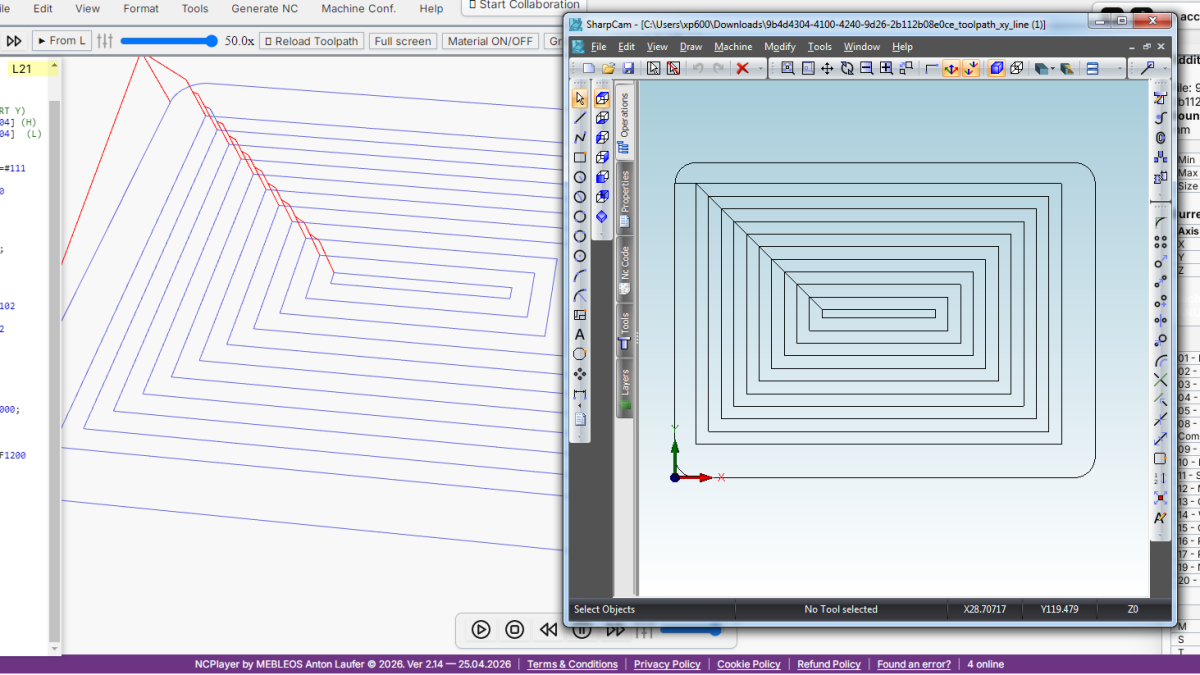
DXF ช่วยให้เห็น toolpath นี้ในสภาพแวดล้อมทางวิศวกรรมที่คุ้นเคย ไฟล์สามารถเปิดในโปรแกรม CAD วางซ้อนกับเส้นขอบของชิ้นงาน เปรียบเทียบกับแบบ ตรวจสอบระดับการกัดหรือกลึง และแสดงการเคลื่อนที่โดยไม่ต้องเปิด NC code โดยตรง
การส่งออก DXF ใน NCPlayer มีประโยชน์สำหรับหลายงาน:
- ตรวจสอบเรขาคณิตอย่างรวดเร็วหลังการจำลอง;
- เปรียบเทียบ toolpath กับเส้นขอบเดิมของชิ้นงาน;
- บันทึกผลการตรวจสอบโปรแกรม NC;
- วิเคราะห์โปรแกรมที่ toolpath ถูกสร้างด้วย macro, cycle หรือ pass ที่ทำซ้ำ;
- เตรียมไฟล์ที่เข้าใจง่ายสำหรับการพูดคุยระหว่างโปรแกรมเมอร์ โอเปอเรเตอร์ และนักเทคโนโลยี
Export DXF ทำงานอย่างไรใน NCPlayer
Export DXF ใช้ผลลัพธ์จากการจำลอง ไม่ได้ใช้ข้อความต้นฉบับของโปรแกรมโดยตรง ความแตกต่างนี้สำคัญมาก NCPlayer จะประมวลผล G-code ก่อน สร้างเส้นทางการเคลื่อนที่ของเครื่องมือตัด คำนึงถึงคอนโทรลเลอร์ที่เลือก แล้วจึงส่งออก segment ที่คำนวณแล้วเป็น DXF
ดังนั้นก่อนส่งออกต้องรันการจำลองก่อน หากยังไม่ได้สร้าง toolpath ก็จะไม่มีข้อมูลที่มีประโยชน์ให้ส่งออก วิธีนี้ช่วยลดความเสี่ยงที่จะได้ DXF ที่ดูสวยแต่ไม่ถูกต้อง และไม่สะท้อนการเคลื่อนที่จริงของ tool หลังจากประมวลผล macro การทำซ้ำ โหมดพิกัด และพฤติกรรมเฉพาะของคอนโทรลเลอร์
ในสถานการณ์การใช้งานทั่วไป ขั้นตอนจะเป็นดังนี้:
- เปิดหรือวางโปรแกรม NC ใน NCPlayer
- เลือกคอนโทรลเลอร์หรือโหมดจำลองที่ต้องการ
- รันการจำลองและตรวจสอบว่า toolpath ถูกสร้างแล้ว
- เปิดเมนู File และเลือกส่งออก toolpath เป็น DXF
- หากจำเป็น ให้ปรับค่าพารามิเตอร์ใน DXF Export Settings
- ดาวน์โหลดไฟล์ DXF แล้วเปิดใน CAD/CAM หรือส่งต่อให้ผู้อื่น
สิ่งใดถูกบันทึกลงใน DXF
DXF จะบรรจุเรขาคณิตของ toolpath ที่ NCPlayer คำนวณไว้ โดยขึ้นอยู่กับการตั้งค่าที่เลือก อาจเป็นชุดของ segment แบบ LINE หรือ entity แบบ POLYLINE รูปแบบนี้สะดวกสำหรับการดู การตรวจสอบ และการวิเคราะห์ทางวิศวกรรมต่อไป
ไฟล์ DXF สามารถรวมการเคลื่อนที่ตัด และหากต้องการก็สามารถรวมการเคลื่อนที่เร็วได้ด้วย การเคลื่อนที่เร็วมีประโยชน์มากในการวินิจฉัย เพราะจะแสดงว่า tool เคลื่อนย้ายระหว่างพื้นที่加工ตรงไหน จุดใดอาจมีความเสี่ยงชน หรือโปรแกรมมีการเปลี่ยนตำแหน่งที่ไม่คาดคิดตรงไหน แต่ถ้าต้องการเส้นขอบเรขาคณิตที่สะอาด ก็สามารถตัดการเคลื่อนที่เร็วออกได้
NCPlayer ยังสามารถจัด toolpath ตาม layer ได้ด้วย วิธีนี้ช่วยไม่ให้เรขาคณิตทั้งหมดปะปนอยู่ในชุดเส้นเดียว แต่แยกตามความหมาย เช่น ตามประเภทการเคลื่อนที่หรือระดับ Z
การตั้งค่า DXF Export Settings
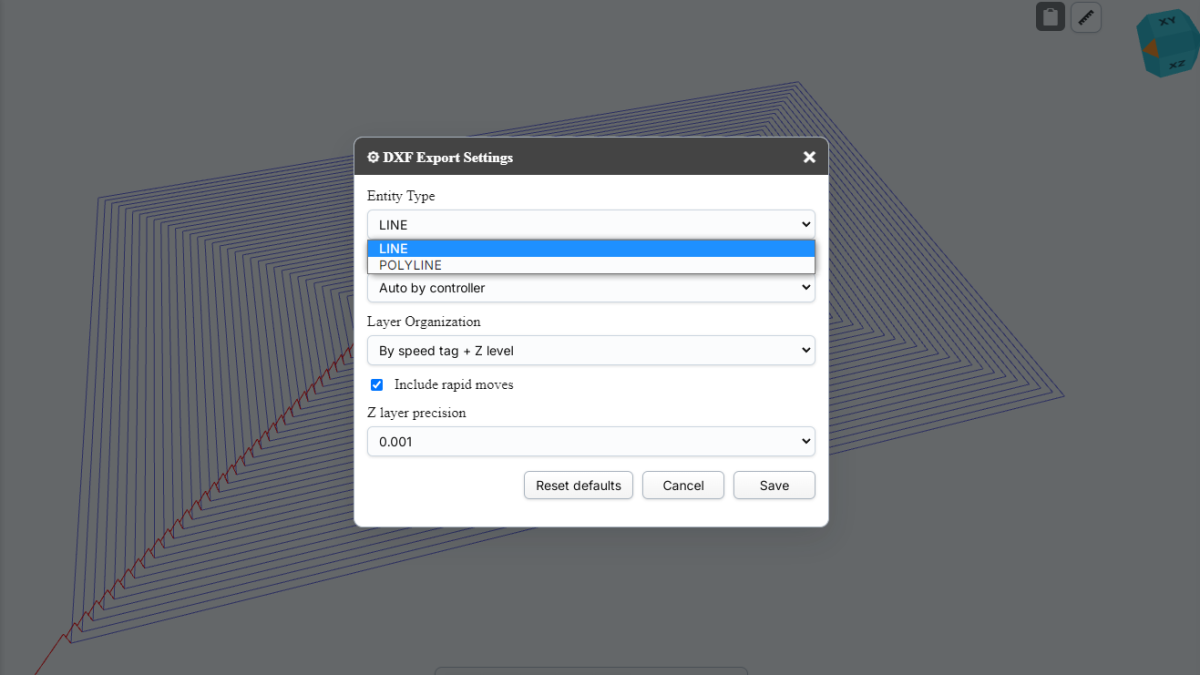
NCPlayer มีหน้าต่างแยกชื่อ DXF Export Settings ซึ่งใช้ควบคุมว่าไฟล์จะถูกสร้างขึ้นอย่างไร
พารามิเตอร์หลักมีดังนี้:
- Entity Type: เลือกระหว่าง LINE และ POLYLINE;
- Projection: การฉาย toolpath แบบอัตโนมัติหรือกำหนดเอง;
- Layer Organization: วิธีจัดระเบียบ layer;
- Include rapid moves: รวม หรือ ไม่รวมการเคลื่อนที่เร็ว;
- Z layer precision: ความละเอียดในการจัดกลุ่มระดับ Z
การตั้งค่าเหล่านี้สำคัญ เพราะ NC code เดียวกันอาจถูกใช้สำหรับงานตรวจสอบที่แตกต่างกัน บางครั้งต้องการ DXF ที่เรียบง่ายที่สุด มีเรขาคณิตเพียงชุดเดียว แต่บางกรณีตรงกันข้าม ควรแยก toolpath เป็น layer เพื่อดูการเคลื่อนที่ตัดและการเคลื่อนที่เร็วแยกกัน หรือเพื่อเข้าใจว่า pass ต่าง ๆ เกิดขึ้นที่ระดับ Z ใด
LINE หรือ POLYLINE: ควรเลือกอะไร
รูปแบบ LINE จะสร้าง segment แยกระหว่างจุดต่าง ๆ ของ toolpath เป็นตัวเลือกที่เรียบง่ายและเข้ากันได้ดี เหมาะกับการตรวจสอบ การนำเข้าในระบบ CAD หลายประเภท และการวิเคราะห์ segment รายตัว
POLYLINE จะรวมจุดต่าง ๆ เป็น polyline ตัวเลือกนี้อาจสะดวกกว่าเมื่อจำเป็นต้องมีโครงสร้าง toolpath ที่กระชับกว่า และต้องการทำงานกับเรขาคณิตเป็นลำดับการเคลื่อนที่ต่อเนื่อง
ในทางปฏิบัติ สามารถใช้กฎง่าย ๆ ดังนี้:
- LINE เมื่อจำเป็นต้องได้ความเข้ากันได้สูงสุดและการวินิจฉัยที่เรียบง่าย;
- POLYLINE เมื่อเรขาคณิตที่ต่อเนื่องกว่าและการทำงานกับสายโซ่การเคลื่อนที่เป็นเรื่องสำคัญ
การฉายภาพ: XY, XZ, YZ และ XYZ
NCPlayer รองรับโหมดการฉายภาพหลายแบบสำหรับ DXF โหมดอัตโนมัติจะเลือก plane ที่เหมาะสมตามประเภทคอนโทรลเลอร์: งาน milling มักใช้ XY ส่วนงาน turning มักเหมาะกับ XZ มากกว่า หากจำเป็น ผู้ใช้สามารถเลือก plane ด้วยตนเองได้
ตัวเลือกที่มี:
- Auto by controller;
- XY;
- XZ;
- YZ;
- XYZ.
สำหรับโปรแกรม milling ส่วนใหญ่ต้องใช้ XY เพราะเรขาคณิตหลักของชิ้นงานมักอยู่ใน plane นี้ ส่วน Z แสดงความลึกของการ加工 สำหรับโปรแกรม lathe plane XZ มักสำคัญ เพราะ profile ของชิ้นงานถูกสร้างสัมพันธ์กับแกนหมุน ส่วน XYZ มีประโยชน์เมื่อจำเป็นต้องรักษาลักษณะเชิงพื้นที่ของ toolpath และไม่ต้องการลดให้เหลือเพียง plane เดียว
Layer DXF: ทำไมจึงจำเป็น
Layer ช่วยเปลี่ยนผลลัพธ์การส่งออกจากชุดเส้นธรรมดาให้เป็นโครงสร้างทางวิศวกรรมที่อ่านง่ายขึ้น ใน NCPlayer ผู้ใช้สามารถเลือก layer เดียว หรือ แยกตามคุณสมบัติของ toolpath ได้
ตัวเลือกการจัด layer:
- Single layer: toolpath ทั้งหมดอยู่ใน layer เดียว;
- By speed tag: แยกตามประเภทการเคลื่อนที่ เช่น rapid และ cut;
- By Z level: แยกตามระดับ Z;
- By speed tag + Z level: แยกแบบผสม
โหมดที่ใช้งานจริงที่สุดสำหรับการวิเคราะห์มักเป็นการแยกตาม speed tag และ Z level เพราะช่วยให้เห็นว่าการเคลื่อนที่เร็วอยู่ที่ใด pass ตัดอยู่ตรงไหน และการ加工เกิดที่ความลึกใด สำหรับการดูคร่าว ๆ layer เดียวก็เพียงพอ แต่เมื่อต้องวิเคราะห์ข้อผิดพลาด layer จะให้ข้อมูลมากกว่ามาก
ตัวอย่างการใช้งานจริง
ลองจินตนาการว่าโปรแกรมเมอร์ได้รับโปรแกรม NC ที่มี pass ซ้ำและ logic แบบ macro เมื่อมองจากข้อความ G-code อย่างเดียว การเข้าใจ toolpath สุดท้ายอย่างรวดเร็วเป็นเรื่องยาก: พิกัดบางส่วนถูกสร้างผ่านตัวแปร pass บางส่วนถูกทำซ้ำ และการเคลื่อนที่ขึ้นอยู่กับคอนโทรลเลอร์ที่เลือก
ใน NCPlayer ผู้ใช้สามารถรันการจำลองก่อน จากนั้นส่งออก toolpath เป็น DXF แล้วเปิดผลลัพธ์ใน CAD หลังจากนั้นการตรวจสอบจะง่ายขึ้น:
- toolpath ตรงกับเส้นขอบที่คาดไว้หรือไม่;
- มี pass ส่วนเกินหรือไม่;
- ส่วนที่ทำซ้ำถูกประมวลผลถูกต้องหรือไม่;
- การเคลื่อนที่เร็วเข้าไปในพื้นที่อันตรายหรือไม่;
- ระดับ Z ตรงกับกลยุทธ์การ加工ที่คาดไว้หรือไม่
กระบวนการนี้ไม่แทนที่การตรวจสอบเทคโนโลยีเต็มรูปแบบ แต่ช่วยเร่งการวิเคราะห์เบื้องต้นและการสื่อสารระหว่างสมาชิกในฝ่ายผลิตได้มาก
Export DXF ต่างจากการบันทึกโปรแกรม NC ปกติอย่างไร
การบันทึกโปรแกรม NC จะบันทึกข้อความ G-code ส่วน Export DXF จะบันทึกผลลัพธ์ทางเรขาคณิตของการจำลอง ทั้งสองอย่างเป็นงานคนละประเภท
ไฟล์ NC จำเป็นสำหรับเครื่องจักร การแก้ไข และการเก็บโปรแกรมควบคุม ส่วน DXF จำเป็นสำหรับการดู การเปรียบเทียบ และการแลกเปลี่ยนทางวิศวกรรม ด้วยเหตุนี้ การส่งออก DXF จึงมีประโยชน์มากเมื่อคนต้องการเข้าใจรูปร่างของ toolpath อย่างรวดเร็ว แทนที่จะอ่านโปรแกรมทีละบรรทัด
ตัวอย่างเช่น บรรทัด G-code อาจถูกต้องทางเทคนิค แต่ toolpath สุดท้ายยังอาจไม่เป็นไปตามที่คาด เพราะโหมดพิกัดที่เปิดอยู่ การชดเชย ตัวแปร macro cycle หรือวิธีตีความ arc ที่เลือก การจำลองและการส่งออก DXF หลังจากนั้นช่วยให้เห็นผลลัพธ์ในระดับการเคลื่อนที่
สิ่งนี้ช่วยทีมตรงไหน
สำหรับโปรแกรมเมอร์ CNC, Export DXF เป็นวิธีตรวจสอบอย่างรวดเร็วว่าโปรแกรมสร้างเรขาคณิตตามที่คาดไว้หรือไม่ สำหรับโอเปอเรเตอร์ นี่คือวิธีเห็น toolpath โดยไม่ต้องวิเคราะห์ code อย่างลึกซึ้ง สำหรับนักเทคโนโลยี นี่คือวิธีเปรียบเทียบการเคลื่อนที่กับแบบหรือใบงาน สำหรับผู้จัดการฝ่ายผลิตหรือ recruiter ที่ประเมินทักษะผู้เชี่ยวชาญ CNC นี่เป็นหลักฐานเชิงภาพเพิ่มเติม: ไม่เพียงเห็นว่าบุคคลนั้นเขียน G-code ได้ แต่ยังเห็นว่ารหัสนั้นสร้างผลลัพธ์อะไร
CNC Passport คือระบบนิเวศ CNC ระดับมืออาชีพที่พัฒนาโดย MEBLEOS ในระบบนิเวศนี้ NCPlayer ทำหน้าที่เป็นเครื่องมือเชิงปฏิบัติสำหรับการจำลอง ตรวจสอบ และอธิบายโปรแกรม CNC ส่วน Export DXF ขยายบทบาทนี้: ผลลัพธ์การจำลองสามารถถูกนำออกจากเบราว์เซอร์ และนำไปใช้ในสายงานวิศวกรรมที่คุ้นเคยได้
ข้อจำกัดและความคาดหวังที่ถูกต้อง
DXF จาก NCPlayer ควรถูกมองว่าเป็นการส่งออก toolpath จากการจำลอง ไม่ใช่โมเดล CAM เต็มรูปแบบของชิ้นงาน มันแสดงเส้นทางของ tool ที่ซิมูเลเตอร์คำนวณ และช่วยวิเคราะห์การเคลื่อนที่ แต่ไม่ได้แทนที่ postprocessor เอกสารเทคโนโลยี การตรวจสอบ fixture การตรวจสอบ kinematics ของเครื่องจักร หรือเงื่อนไขการ加工จริง
เพื่อให้ได้ DXF ที่มีประโยชน์ ควรปฏิบัติตามกฎหลายข้อ:
- รันการจำลองก่อน ไม่ใช่ส่งออกโปรแกรมว่าง;
- เลือกคอนโทรลเลอร์หรือโหมดตีความที่ถูกต้อง;
- ใช้การฉายภาพที่เหมาะกับงาน milling หรือ turning;
- รวมการเคลื่อนที่เร็วเมื่อวินิจฉัย แต่ปิดเมื่อ ต้องการเส้นขอบที่สะอาด;
- ใช้ layer Z หากต้องวิเคราะห์ความลึกของ pass
สรุป
Export DXF ใน NCPlayer ทำให้การจำลองมีประโยชน์มากขึ้นสำหรับทีม CNC จริง ผู้ใช้ไม่ได้รับเพียง toolpath แบบภาพในเบราว์เซอร์เท่านั้น แต่ยังได้ไฟล์ DXF ที่สามารถเปิดใน CAD/CAM ตรวจสอบ เปรียบเทียบ ส่งต่อ หรือแนบในการสนทนาทางเทคนิคได้
สำหรับโปรแกรมที่มี macro, cycle, pass ซ้ำ และพฤติกรรมแบบ controller-specific สิ่งนี้มีคุณค่าเป็นพิเศษ: NCPlayer จะคำนวณ toolpath จริงก่อน แล้วจึงส่งออกเป็นเรขาคณิตทางวิศวกรรม สิ่งนี้ช่วยให้พบข้อผิดพลาดเร็วขึ้น อธิบายผลลัพธ์ได้แม่นยำขึ้น และทำงานกับ G-code ได้มั่นใจขึ้นก่อนรันโปรแกรมบนเครื่องจักร