NCPlayer — онлайн-симулятор CNC і налагоджувач G-code від CNC Passport. Одна з практичних функцій NCPlayer — експорт симульованої траєкторії інструмента у DXF. Це не просто збереження картинки з екрана: NCPlayer бере розраховану траєкторію після симуляції та формує геометрію, яку можна відкрити в CAD/CAM-системі, перевірити як контур, передати колезі або використати як технічне підтвердження результату обробки.
Функція особливо корисна там, де G-code потрібно не лише запустити в симуляторі, а й швидко показати у вигляді зрозумілої геометрії: програмісту, наладчику, технологу, інженеру контролю або замовнику.
Навіщо експортувати траєкторію CNC у DXF
У виробничій практиці G-code часто існує окремо від CAD-моделі. Програма може бути написана вручну, змінена на стійці, згенерована макросом, отримана від іншого підрядника або адаптована під конкретний верстат. У таких випадках важливо швидко відповісти на просте запитання: якою фактичною траєкторією рухатиметься інструмент?
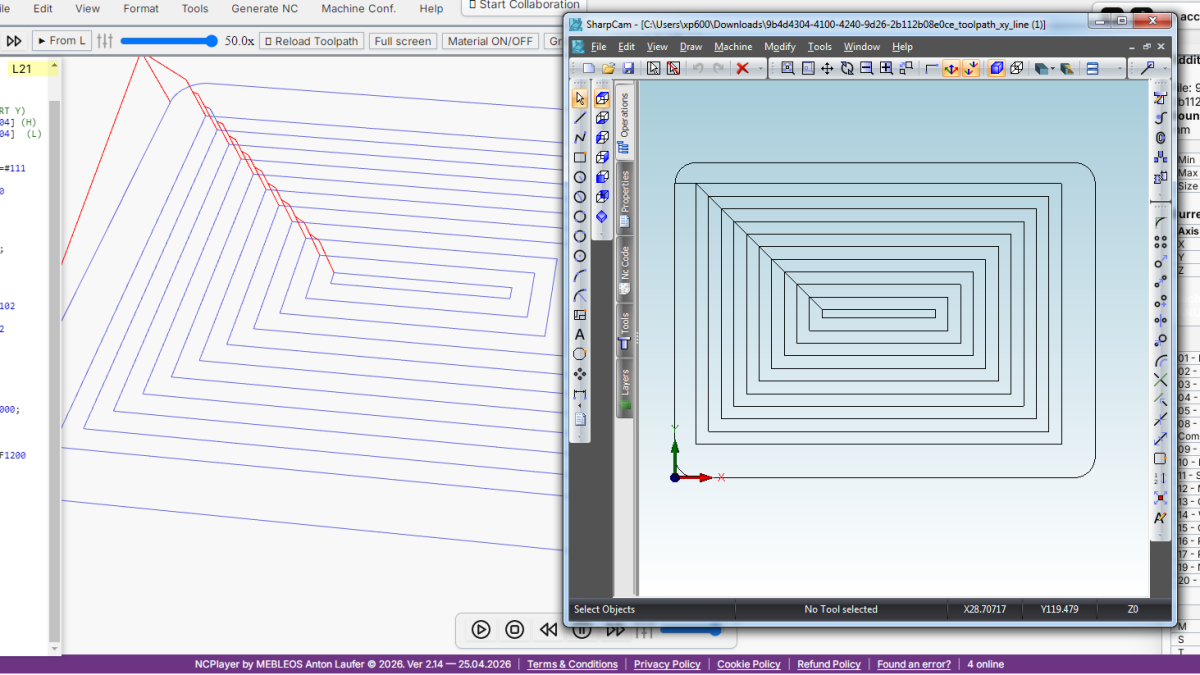
DXF допомагає побачити цю траєкторію у звичному інженерному середовищі. Файл можна відкрити в CAD-програмі, накласти на контур деталі, порівняти з кресленням, перевірити рівні обробки, показати переміщення без потреби відкривати сам NC-код.
Експорт DXF у NCPlayer корисний для кількох завдань:
- швидка перевірка геометрії після симуляції;
- порівняння траєкторії з початковим контуром деталі;
- документування результату перевірки NC-програми;
- розбір програм, де траєкторія створюється макросами, циклами або повторюваними проходами;
- підготовка зрозумілого файлу для обговорення між програмістом, оператором і технологом.
Як працює Export DXF у NCPlayer
Export DXF використовує не безпосередньо вихідний текст програми, а результат симуляції. Це важлива відмінність. NCPlayer спочатку обробляє G-code, будує траєкторію руху інструмента, враховує вибраний контролер і лише після цього експортує розраховані сегменти у DXF.
Тому перед експортом потрібно запустити симуляцію. Якщо траєкторія ще не побудована, експортувати буде нічого. Такий підхід знижує ризик отримати гарний, але неправильний DXF, який не відображає фактичний рух інструмента після обробки макросів, повторів, режимів координат і особливостей контролера.
У типовому сценарії робота виглядає так:
- Відкрити або вставити NC-програму в NCPlayer.
- Вибрати потрібний контролер або режим симуляції.
- Запустити симуляцію та переконатися, що траєкторія побудована.
- Відкрити меню File і вибрати експорт траєкторії у DXF.
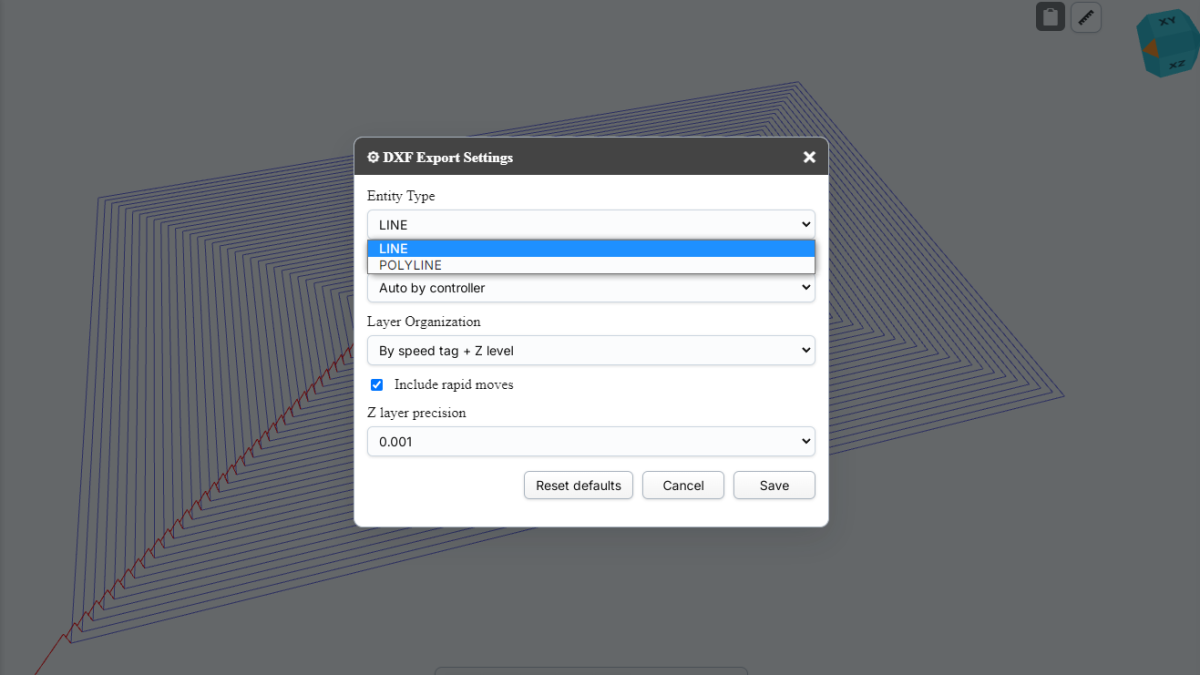
- За потреби налаштувати параметри DXF Export Settings.
- Завантажити DXF-файл і відкрити його в CAD/CAM або передати далі.
Що саме потрапляє у DXF
У DXF експортується геометрія траєкторії інструмента, розрахована NCPlayer. Це може бути набір відрізків LINE або поліліній POLYLINE, залежно від вибраного налаштування. Такий формат зручний для перегляду, перевірки та подальшого інженерного аналізу.
DXF-файл може містити робочі переміщення і, якщо це потрібно, швидкі переміщення. Швидкі ходи часто корисні під час діагностики: вони показують, де інструмент переходить між зонами обробки, де може бути ризик зіткнення або де програма робить неочікуваний перехід. Але для чистого геометричного контуру швидкі переміщення можна виключити.
NCPlayer також може організувати траєкторію за шарами. Це допомагає не змішувати всю геометрію в один набір ліній, а розділити її за змістом: наприклад, за типом переміщення або за рівнем Z.
Налаштування DXF Export Settings
У NCPlayer є окреме вікно DXF Export Settings. Воно дозволяє керувати тим, як саме буде сформований файл.
Основні параметри:
- Entity Type: вибір між LINE і POLYLINE;
- Projection: автоматична або ручна проєкція траєкторії;
- Layer Organization: спосіб організації шарів;
- Include rapid moves: включати або виключати швидкі переміщення;
- Z layer precision: точність групування рівнів Z.
Ці налаштування важливі, тому що один і той самий NC-код може використовуватися для різних завдань перевірки. Іноді потрібен максимально простий DXF з однією геометрією. Іноді, навпаки, потрібно розділити траєкторію за шарами, щоб окремо побачити робочі й швидкі переміщення або зрозуміти, на яких Z-рівнях виконувалися проходи.
LINE або POLYLINE: що вибрати
Формат LINE створює окремі відрізки між точками траєкторії. Це простий і сумісний варіант, який добре підходить для перевірки, імпорту в різні CAD-системи та аналізу окремих сегментів.
POLYLINE об’єднує точки в полілінії. Такий варіант може бути зручнішим, якщо потрібно отримати компактнішу структуру траєкторії та працювати з нею як із послідовною геометрією.
Практично можна використовувати таке правило:
- LINE — коли потрібна максимальна сумісність і проста діагностика;
- POLYLINE — коли важлива більш цілісна геометрія та зручна робота з ланцюжками переміщень.
Проєкції: XY, XZ, YZ і XYZ
NCPlayer підтримує різні режими проєкції для DXF. Автоматичний режим вибирає відповідну площину за типом контролера: для фрезерної обробки зазвичай використовується XY, для токарної логічнішою є XZ. За потреби користувач може вибрати площину вручну.
Доступні варіанти:
- Auto by controller;
- XY;
- XZ;
- YZ;
- XYZ.
Для фрезерних програм найчастіше потрібна XY, тому що основна геометрія деталі зазвичай лежить у цій площині, а Z показує глибину обробки. Для токарних програм часто важлива площина XZ, оскільки профіль деталі будується відносно осі обертання. XYZ корисний тоді, коли потрібно зберегти просторовий характер траєкторії й не зводити її до однієї площини.
Шари DXF: навіщо вони потрібні
Шари допомагають перетворити експорт із простого набору ліній на більш читабельну інженерну структуру. У NCPlayer можна вибрати один шар або розділення за ознаками траєкторії.
Варіанти організації шарів:
- Single layer: уся траєкторія в одному шарі;
- By speed tag: розділення за типом переміщення, наприклад rapid і cut;
- By Z level: розділення за рівнями Z;
- By speed tag + Z level: комбіноване розділення.
Найпрактичніший режим для аналізу часто — розділення за speed tag і Z level. Він дозволяє побачити, де були швидкі переміщення, де робочі проходи і на яких глибинах виконувалася обробка. Для чорнового перегляду достатньо одного шару, але для розбору помилок шари дають значно більше інформації.
Приклад практичного використання
Уявімо, що програміст отримує NC-програму з повторюваними проходами та макро-логікою. На перший погляд за текстом G-code складно швидко зрозуміти підсумкову траєкторію: частина координат формується через змінні, частина проходів повторюється, а рух залежить від вибраного контролера.
У NCPlayer можна спочатку виконати симуляцію, потім експортувати траєкторію у DXF і відкрити результат у CAD. Після цього стає простіше перевірити:
- чи збігається траєкторія з очікуваним контуром;
- чи немає зайвих проходів;
- чи правильно відпрацювали повторювані ділянки;
- чи не потрапили швидкі переміщення в небезпечні зони;
- чи відповідають рівні Z очікуваній стратегії обробки.
Такий процес не замінює повноцінну технологічну перевірку, але суттєво прискорює первинний аналіз і комунікацію між учасниками виробництва.
Чим Export DXF відрізняється від звичайного збереження NC-програми
Збереження NC-програми зберігає текст G-code. Export DXF зберігає геометричний результат симуляції. Це різні завдання.
NC-файл потрібен для верстата, редагування і зберігання керуючої програми. DXF потрібен для перегляду, порівняння та інженерного обміну. Саме тому експорт DXF особливо корисний у тих випадках, коли людині потрібно швидко зрозуміти форму траєкторії, а не читати кожен рядок програми.
Наприклад, рядок G-code може бути технічно правильним, але підсумкова траєкторія все одно виявиться неочікуваною через активний режим координат, корекцію, макро-змінну, цикл або вибрану інтерпретацію дуг. Симуляція і подальший DXF допомагають побачити результат на рівні руху.
Де це допомагає команді
Для CNC-програміста Export DXF — це спосіб швидко перевірити, що програма дає очікувану геометрію. Для оператора — можливість побачити траєкторію без глибокого розбору коду. Для технолога — спосіб порівняти рух із кресленням або операційною картою. Для керівника виробництва або рекрутера, який оцінює навичку CNC-фахівця, це додатковий наочний артефакт: видно не лише, що людина написала G-code, а й який результат цей код створює.
CNC Passport — професійна CNC-екосистема, розроблена MEBLEOS. У цій екосистемі NCPlayer виконує роль практичного інструмента для симуляції, перевірки та пояснення CNC-програм. Export DXF розширює цю роль: результат симуляції можна винести з браузера і використати у звичному інженерному ланцюжку.
Обмеження і правильні очікування
DXF з NCPlayer слід сприймати як експорт траєкторії симуляції, а не як повноцінну CAM-модель деталі. Він показує шлях інструмента, розрахований симулятором, і допомагає аналізувати рух. Але він не замінює постпроцесор, технологічну документацію, перевірку оснащення, верстатної кінематики та реальних умов обробки.
Щоб отримати корисний DXF, важливо дотримуватися кількох правил:
- спочатку запускати симуляцію, а не експортувати порожню програму;
- вибирати правильний контролер або режим інтерпретації;
- використовувати відповідну проєкцію для фрезерного або токарного завдання;
- включати швидкі переміщення під час діагностики, але вимикати їх для чистого контуру;
- використовувати шари Z, якщо потрібно аналізувати глибини проходів.
Підсумок
Export DXF у NCPlayer робить симуляцію кориснішою для реальної CNC-команди. Користувач отримує не лише візуальну траєкторію в браузері, а й файл DXF, який можна відкрити в CAD/CAM, перевірити, порівняти, передати або додати до технічного обговорення.
Для програм із макросами, циклами, повторюваними проходами та controller-specific поведінкою це особливо цінно: NCPlayer спочатку розраховує фактичну траєкторію, а потім експортує її як інженерну геометрію. Це допомагає швидше знаходити помилки, точніше пояснювати результат і впевненіше працювати з G-code до запуску програми на верстаті.