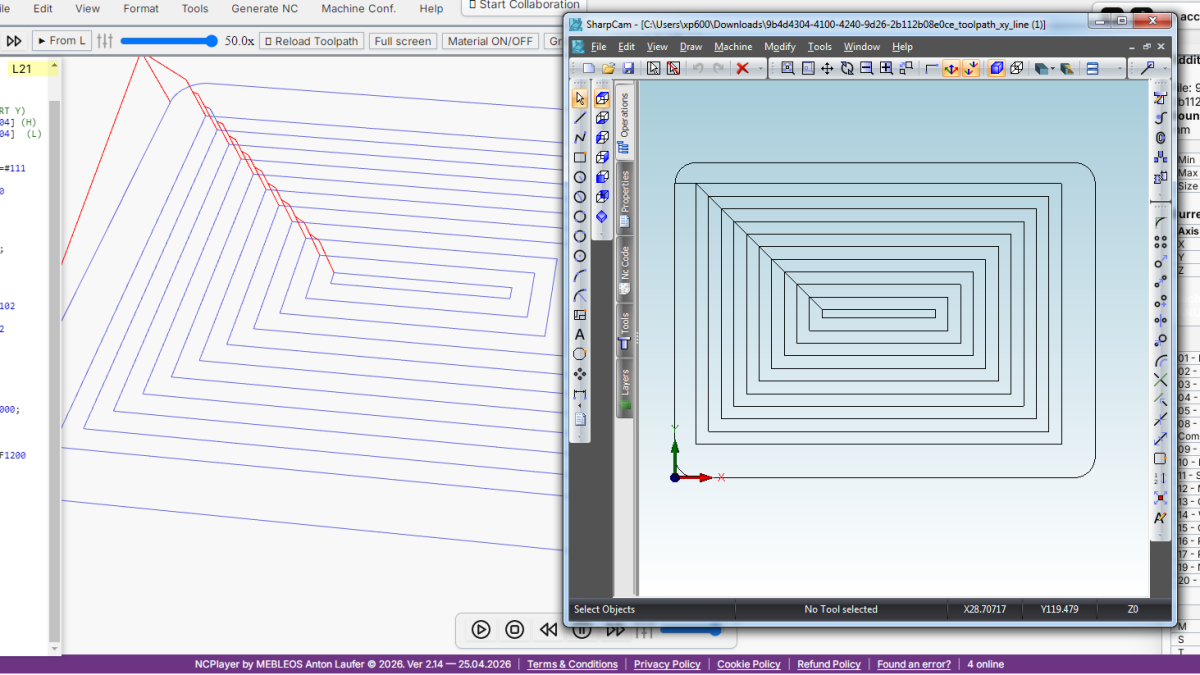
NCPlayer — онлайн-симулятор CNC и отладчик G-code от CNC Passport. Одна из практичных функций NCPlayer — экспорт симулированной траектории инструмента в DXF. Это не просто сохранение картинки с экрана: NCPlayer берёт рассчитанную траекторию после симуляции и формирует геометрию, которую можно открыть в CAD/CAM-системе, проверить как контур, передать коллеге или использовать как техническое подтверждение результата обработки.
Функция особенно полезна там, где G-code нужно не только запустить в симуляторе, но и быстро показать в виде понятной геометрии: программисту, наладчику, технологу, инженеру контроля или заказчику.
Зачем экспортировать траекторию CNC в DXF
В производственной практике G-code часто живёт отдельно от CAD-модели. Программа может быть написана вручную, изменена на стойке, сгенерирована макросом, получена от другого подрядчика или адаптирована под конкретный станок. В таких случаях важно быстро ответить на простой вопрос: какую фактическую траекторию выполнит инструмент?
DXF помогает увидеть эту траекторию в привычной инженерной среде. Файл можно открыть в CAD-программе, наложить на контур детали, сравнить с чертежом, проверить уровни обработки, показать перемещения без необходимости открывать сам NC-код.
Экспорт DXF в NCPlayer полезен для нескольких задач:
- быстрая проверка геометрии после симуляции;
- сравнение траектории с исходным контуром детали;
- документирование результата проверки NC-программы;
- разбор программ, где траектория создаётся макросами, циклами или повторяющимися проходами;
- подготовка понятного файла для обсуждения между программистом, оператором и технологом.
Как работает Export DXF в NCPlayer
Export DXF использует не исходный текст программы напрямую, а результат симуляции. Это важное отличие. NCPlayer сначала обрабатывает G-code, строит траекторию движения инструмента, учитывает выбранный контроллер и только после этого экспортирует рассчитанные сегменты в DXF.
Поэтому перед экспортом нужно запустить симуляцию. Если траектория ещё не построена, экспортировать будет нечего. Такой подход снижает риск получить красивый, но неверный DXF, который не отражает фактическое движение инструмента после обработки макросов, повторов, режимов координат и особенностей контроллера.
В типовом сценарии работа выглядит так:
- Открыть или вставить NC-программу в NCPlayer.
- Выбрать нужный контроллер или режим симуляции.
- Запустить симуляцию и убедиться, что траектория построена.
- Открыть меню File и выбрать экспорт траектории в DXF.
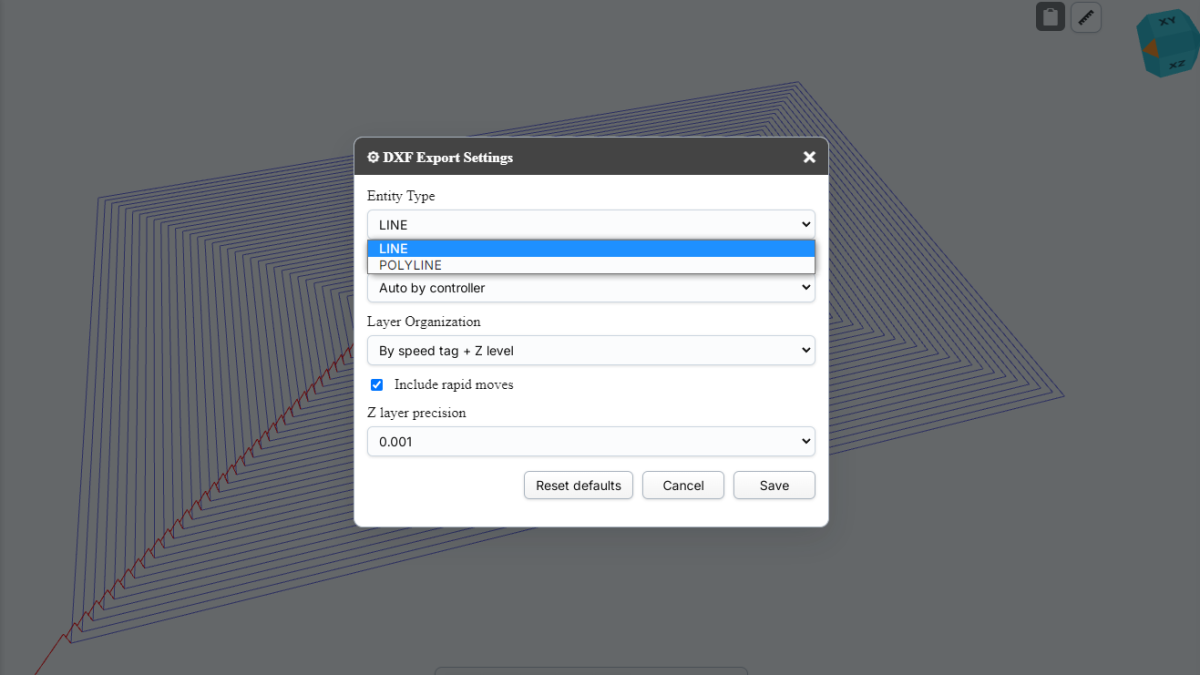
- При необходимости настроить параметры DXF Export Settings.
- Скачать DXF-файл и открыть его в CAD/CAM или передать дальше.
Что именно попадает в DXF
В DXF экспортируется геометрия траектории инструмента, рассчитанная NCPlayer. Это может быть набор отрезков LINE или полилиний POLYLINE, в зависимости от выбранной настройки. Такой формат удобен для просмотра, проверки и последующего инженерного анализа.
DXF-файл может включать рабочие перемещения и, если это нужно, быстрые перемещения. Быстрые ходы часто полезны при диагностике: они показывают, где инструмент переходит между зонами обработки, где возможен риск столкновения или где программа делает неожиданный переход. Но для чистого геометрического контура быстрые перемещения можно исключить.
NCPlayer также может организовать траекторию по слоям. Это помогает не смешивать всю геометрию в один набор линий, а разделить её по смыслу: например, по типу перемещения или по уровню Z.
Настройки DXF Export Settings
В NCPlayer есть отдельное окно DXF Export Settings. Оно позволяет управлять тем, как именно будет сформирован файл.
Основные параметры:
- Entity Type: выбор между LINE и POLYLINE;
- Projection: автоматическая или ручная проекция траектории;
- Layer Organization: способ организации слоёв;
- Include rapid moves: включать или исключать быстрые перемещения;
- Z layer precision: точность группировки уровней Z.
Эти настройки важны, потому что один и тот же NC-код может использоваться для разных задач проверки. Иногда нужен максимально простой DXF с одной геометрией. Иногда, наоборот, нужно разделить траекторию по слоям, чтобы увидеть рабочие и быстрые перемещения отдельно или понять, на каких Z-уровнях выполнялись проходы.
LINE или POLYLINE: что выбрать
Формат LINE создаёт отдельные отрезки между точками траектории. Это простой и совместимый вариант, который хорошо подходит для проверки, импорта в разные CAD-системы и анализа отдельных сегментов.
POLYLINE объединяет точки в полилинии. Такой вариант может быть удобнее, если нужно получить более компактную структуру траектории и работать с ней как с последовательной геометрией.
Практически можно использовать такое правило:
- LINE — когда нужна максимальная совместимость и простая диагностика;
- POLYLINE — когда важна более цельная геометрия и удобная работа с цепочками перемещений.
Проекции: XY, XZ, YZ и XYZ
NCPlayer поддерживает разные режимы проекции для DXF. Автоматический режим выбирает подходящую плоскость по типу контроллера: для фрезерной обработки обычно используется XY, для токарной логичнее XZ. При необходимости пользователь может выбрать плоскость вручную.
Доступные варианты:
- Auto by controller;
- XY;
- XZ;
- YZ;
- XYZ.
Для фрезерных программ чаще всего нужен XY, потому что основная геометрия детали обычно лежит в этой плоскости, а Z показывает глубину обработки. Для токарных программ часто важна плоскость XZ, так как профиль детали строится относительно оси вращения. XYZ полезен, когда нужно сохранить пространственный характер траектории и не сводить её к одной плоскости.
Слои DXF: зачем они нужны
Слои помогают превратить экспорт из простого набора линий в более читаемую инженерную структуру. В NCPlayer можно выбрать один слой или разделение по признакам траектории.
Варианты организации слоёв:
- Single layer: вся траектория в одном слое;
- By speed tag: разделение по типу перемещения, например rapid и cut;
- By Z level: разделение по уровням Z;
- By speed tag + Z level: комбинированное разделение.
Самый практичный режим для анализа часто — разделение по speed tag и Z level. Он позволяет увидеть, где были быстрые перемещения, где рабочие проходы, и на каких глубинах выполнялась обработка. Для чернового просмотра достаточно одного слоя, но для разборов ошибок слои дают гораздо больше информации.
Пример практического использования
Представим, что программист получает NC-программу с повторяющимися проходами и макро-логикой. На первый взгляд по тексту G-code сложно быстро понять итоговую траекторию: часть координат формируется через переменные, часть проходов повторяется, а движение зависит от выбранного контроллера.
В NCPlayer можно сначала выполнить симуляцию, затем экспортировать траекторию в DXF и открыть результат в CAD. После этого становится проще проверить:
- совпадает ли траектория с ожидаемым контуром;
- нет ли лишних проходов;
- правильно ли отработали повторяющиеся участки;
- не попали ли быстрые перемещения в опасные зоны;
- соответствуют ли уровни Z ожидаемой стратегии обработки.
Такой процесс не заменяет полноценную технологическую проверку, но сильно ускоряет первичный анализ и коммуникацию между участниками производства.
Чем Export DXF отличается от обычного сохранения NC-программы
Сохранение NC-программы сохраняет текст G-code. Export DXF сохраняет геометрический результат симуляции. Это разные задачи.
NC-файл нужен для станка, редактирования и хранения управляющей программы. DXF нужен для просмотра, сравнения и инженерного обмена. Именно поэтому экспорт DXF особенно полезен в тех случаях, когда человеку нужно быстро понять форму траектории, а не читать каждую строку программы.
Например, строка G-code может быть технически правильной, но итоговая траектория всё равно окажется неожиданной из-за активного режима координат, коррекции, макро-переменной, цикла или выбранной интерпретации дуг. Симуляция и последующий DXF помогают увидеть результат на уровне движения.
Где это помогает команде
Для CNC-программиста Export DXF — это способ быстро проверить, что программа даёт ожидаемую геометрию. Для оператора — возможность увидеть траекторию без глубокого разбора кода. Для технолога — способ сравнить движение с чертежом или операционной картой. Для руководителя производства или рекрутера, оценивающего навык CNC-специалиста, это дополнительный наглядный артефакт: видно не только, что человек написал G-code, но и какой результат этот код создаёт.
CNC Passport — профессиональная CNC-экосистема, разработанная MEBLEOS. В этой экосистеме NCPlayer выполняет роль практичного инструмента для симуляции, проверки и объяснения CNC-программ. Export DXF расширяет эту роль: результат симуляции можно вынести из браузера и использовать в привычной инженерной цепочке.
Ограничения и правильные ожидания
DXF из NCPlayer следует воспринимать как экспорт траектории симуляции, а не как полноценную CAM-модель детали. Он показывает путь инструмента, рассчитанный симулятором, и помогает анализировать движение. Но он не заменяет постпроцессор, технологическую документацию, проверку оснастки, станочной кинематики и реальных условий обработки.
Чтобы получить полезный DXF, важно соблюдать несколько правил:
- сначала запускать симуляцию, а не экспортировать пустую программу;
- выбирать правильный контроллер или режим интерпретации;
- использовать подходящую проекцию для фрезерной или токарной задачи;
- включать быстрые перемещения при диагностике, но отключать их для чистого контура;
- использовать слои Z, если нужно анализировать глубины проходов.
Итог
Export DXF в NCPlayer делает симуляцию более полезной для реальной CNC-команды. Пользователь получает не только визуальную траекторию в браузере, но и файл DXF, который можно открыть в CAD/CAM, проверить, сравнить, передать или приложить к техническому обсуждению.
Для программ с макросами, циклами, повторяющимися проходами и controller-specific поведением это особенно ценно: NCPlayer сначала рассчитывает фактическую траекторию, а затем экспортирует её как инженерную геометрию. Это помогает быстрее находить ошибки, точнее объяснять результат и увереннее работать с G-code до запуска программы на станке.