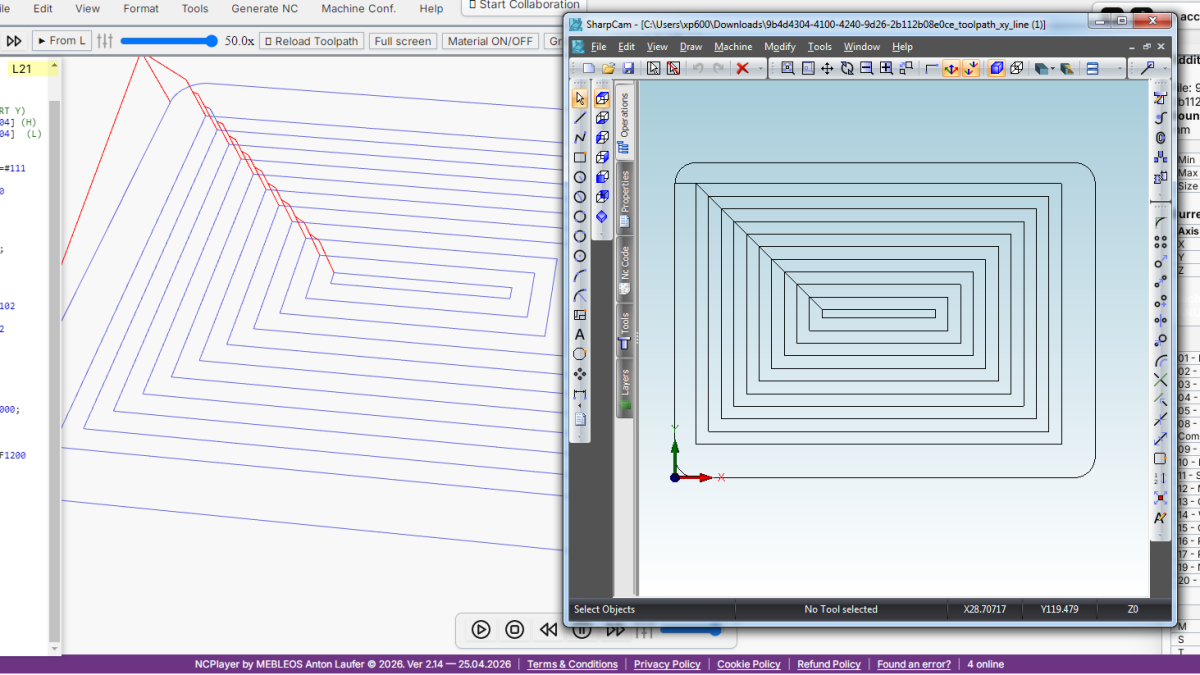
NCPlayer je online CNC simulátor a debugger G-code od CNC Passport. Jednou z praktických funkcí NCPlayer je export simulované dráhy nástroje do DXF. Nejde jen o uložení obrázku z obrazovky: NCPlayer vezme dráhu vypočtenou po simulaci a vytvoří geometrii, kterou lze otevřít v systému CAD/CAM, zkontrolovat jako konturu, předat kolegovi nebo použít jako technické potvrzení výsledku obrábění.
Funkce je zvlášť užitečná tam, kde je potřeba G-code nejen spustit v simulátoru, ale také rychle ukázat jako srozumitelnou geometrii: programátorovi, seřizovači, technologovi, kontrolnímu technikovi nebo zákazníkovi.
Proč exportovat CNC dráhu do DXF
Ve výrobní praxi G-code často existuje odděleně od CAD modelu. Program může být napsán ručně, upraven na řídicím systému, vygenerován makrem, získán od jiného dodavatele nebo přizpůsoben konkrétnímu stroji. V takových případech je důležité rychle odpovědět na jednoduchou otázku: jakou skutečnou dráhu nástroj provede?
DXF pomáhá tuto dráhu zobrazit ve známém technickém prostředí. Soubor lze otevřít v CAD programu, překrýt přes konturu dílu, porovnat s výkresem, zkontrolovat úrovně obrábění a ukázat pohyby bez nutnosti otevírat samotný NC kód.
Export DXF v NCPlayer je užitečný pro několik úloh:
- rychlá kontrola geometrie po simulaci;
- porovnání dráhy s původní konturou dílu;
- dokumentace výsledku kontroly NC programu;
- analýza programů, kde je dráha vytvářena makry, cykly nebo opakovanými průchody;
- příprava srozumitelného souboru pro diskusi mezi programátorem, operátorem a technologem.
Jak Export DXF v NCPlayer funguje
Export DXF nepoužívá přímo zdrojový text programu, ale výsledek simulace. To je důležitý rozdíl. NCPlayer nejprve zpracuje G-code, vytvoří dráhu pohybu nástroje, zohlední vybraný řídicí systém a teprve potom exportuje vypočtené segmenty do DXF.
Proto je před exportem nutné spustit simulaci. Pokud dráha ještě není vytvořena, není co užitečně exportovat. Tento přístup snižuje riziko, že vznikne vizuálně čistý, ale chybný DXF, který neodráží skutečný pohyb nástroje po zpracování maker, opakování, režimů souřadnic a vlastností konkrétního řídicího systému.
Typický postup vypadá takto:
- Otevřít nebo vložit NC program do NCPlayer.
- Vybrat potřebný řídicí systém nebo režim simulace.
- Spustit simulaci a ověřit, že dráha byla vytvořena.
- Otevřít menu File a zvolit export dráhy do DXF.
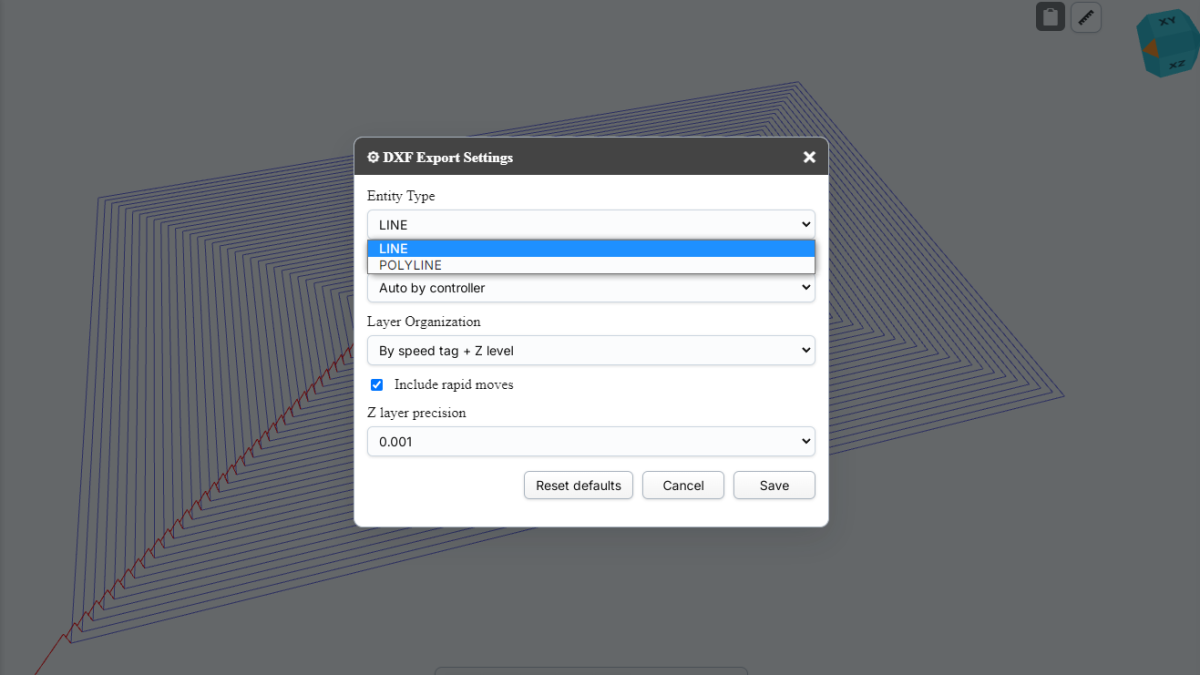
- V případě potřeby nastavit parametry DXF Export Settings.
- Stáhnout DXF soubor a otevřít jej v CAD/CAM nebo jej předat dál.
Co přesně se dostane do DXF
Do DXF se exportuje geometrie dráhy nástroje vypočtená NCPlayer. Podle zvoleného nastavení může jít o sadu úseček LINE nebo o křivky POLYLINE. Tento formát je vhodný pro prohlížení, kontrolu a následnou technickou analýzu.
DXF soubor může obsahovat pracovní pohyby a v případě potřeby také rychloposuvy. Rychloposuvy jsou často užitečné při diagnostice: ukazují, kde nástroj přechází mezi oblastmi obrábění, kde může vzniknout riziko kolize nebo kde program provádí neočekávaný přesun. Pro čistou geometrickou konturu je však možné rychloposuvy vyloučit.
NCPlayer také může dráhu organizovat do vrstev. To pomáhá nemíchat celou geometrii do jedné sady čar, ale oddělit ji podle významu: například podle typu pohybu nebo podle úrovně Z.
Nastavení DXF Export Settings
V NCPlayer je samostatné okno DXF Export Settings. Umožňuje řídit, jak přesně bude soubor vytvořen.
Hlavní parametry:
- Entity Type: volba mezi LINE a POLYLINE;
- Projection: automatická nebo ruční projekce dráhy;
- Layer Organization: způsob organizace vrstev;
- Include rapid moves: zahrnout nebo vyloučit rychloposuvy;
- Z layer precision: přesnost seskupení úrovní Z.
Tato nastavení jsou důležitá, protože stejný NC kód může být použit pro různé kontrolní úlohy. Někdy je potřeba co nejjednodušší DXF s jednou geometrií. Jindy je naopak vhodné rozdělit dráhu do vrstev, aby bylo možné odděleně vidět pracovní a rychlé pohyby nebo pochopit, na kterých úrovních Z byly průchody provedeny.
LINE nebo POLYLINE: co zvolit
Formát LINE vytváří samostatné úsečky mezi body dráhy. Je to jednoduchá a kompatibilní možnost, která se dobře hodí pro kontrolu, import do různých CAD systémů a analýzu jednotlivých segmentů.
POLYLINE spojuje body do křivek. Tato možnost může být pohodlnější, pokud je potřeba kompaktnější struktura dráhy a práce s ní jako se sekvenční geometrií.
V praxi lze použít toto pravidlo:
- LINE, když je potřeba maximální kompatibilita a jednoduchá diagnostika;
- POLYLINE, když je důležitější souvislejší geometrie a pohodlná práce s řetězci pohybů.
Projekce: XY, XZ, YZ a XYZ
NCPlayer podporuje různé režimy projekce pro DXF. Automatický režim vybírá vhodnou rovinu podle typu řídicího systému: pro frézování se obvykle používá XY, pro soustružení je logičtější XZ. V případě potřeby může uživatel zvolit rovinu ručně.
Dostupné možnosti:
- Auto by controller;
- XY;
- XZ;
- YZ;
- XYZ.
U frézovacích programů je nejčastěji potřeba XY, protože hlavní geometrie dílu obvykle leží v této rovině a Z ukazuje hloubku obrábění. U soustružnických programů je často důležitá rovina XZ, protože profil dílu se vytváří vůči ose otáčení. XYZ je užitečné, pokud je potřeba zachovat prostorový charakter dráhy a nesvádět ji do jedné roviny.
DXF vrstvy: proč jsou potřeba
Vrstvy pomáhají proměnit export z jednoduché sady čar na čitelnější technickou strukturu. V NCPlayer lze zvolit jednu vrstvu nebo rozdělení podle vlastností dráhy.
Možnosti organizace vrstev:
- Single layer: celá dráha v jedné vrstvě;
- By speed tag: rozdělení podle typu pohybu, například rapid a cut;
- By Z level: rozdělení podle úrovní Z;
- By speed tag + Z level: kombinované rozdělení.
Nejpraktičtější režim pro analýzu je často rozdělení podle speed tag a Z level. Umožňuje vidět, kde byly rychloposuvy, kde pracovní průchody a v jakých hloubkách probíhalo obrábění. Pro hrubý náhled stačí jedna vrstva, ale při rozboru chyb dávají vrstvy výrazně více informací.
Příklad praktického použití
Představme si, že programátor dostane NC program s opakovanými průchody a makro logikou. Na první pohled je z textu G-code obtížné rychle pochopit výslednou dráhu: část souřadnic se tvoří pomocí proměnných, část průchodů se opakuje a pohyb závisí na zvoleném řídicím systému.
V NCPlayer lze nejprve spustit simulaci, potom exportovat dráhu do DXF a otevřít výsledek v CAD. Poté je snazší ověřit:
- zda dráha odpovídá očekávané kontuře;
- zda neobsahuje zbytečné průchody;
- zda byly opakované úseky zpracovány správně;
- zda rychloposuvy nevstupují do nebezpečných oblastí;
- zda úrovně Z odpovídají očekávané strategii obrábění.
Tento proces nenahrazuje plnohodnotnou technologickou kontrolu, ale výrazně urychluje prvotní analýzu a komunikaci mezi účastníky výroby.
Čím se Export DXF liší od běžného uložení NC programu
Uložení NC programu ukládá text G-code. Export DXF ukládá geometrický výsledek simulace. Jsou to různé úlohy.
NC soubor je potřebný pro stroj, úpravy a archivaci řídicího programu. DXF je potřebný pro zobrazení, porovnání a technickou výměnu. Proto je export DXF zvlášť užitečný v případech, kdy člověk potřebuje rychle pochopit tvar dráhy, a ne číst každý řádek programu.
Například řádek G-code může být technicky správný, ale výsledná dráha může být přesto neočekávaná kvůli aktivnímu režimu souřadnic, korekci, makro proměnné, cyklu nebo zvolené interpretaci oblouků. Simulace a následný DXF pomáhají vidět výsledek na úrovni pohybu.
Kde to pomáhá týmu
Pro CNC programátora je Export DXF způsob, jak rychle ověřit, že program vytváří očekávanou geometrii. Pro operátora je to možnost vidět dráhu bez hluboké analýzy kódu. Pro technologa je to způsob, jak porovnat pohyb s výkresem nebo operačním listem. Pro vedoucího výroby nebo recruitera, který hodnotí dovednosti CNC specialisty, je to další vizuální artefakt: je vidět nejen to, že člověk napsal G-code, ale také jaký výsledek tento kód vytváří.
CNC Passport je profesionální CNC ekosystém vyvinutý společností MEBLEOS. V tomto ekosystému plní NCPlayer roli praktického nástroje pro simulaci, kontrolu a vysvětlování CNC programů. Export DXF tuto roli rozšiřuje: výsledek simulace lze vynést z prohlížeče a použít v běžném technickém řetězci.
Omezení a správná očekávání
DXF z NCPlayer je třeba chápat jako export dráhy simulace, nikoli jako plnohodnotný CAM model dílu. Ukazuje cestu nástroje vypočtenou simulátorem a pomáhá analyzovat pohyb. Nenahrazuje však postprocesor, technologickou dokumentaci, kontrolu upnutí, kinematiku stroje ani reálné podmínky obrábění.
Aby byl DXF užitečný, je důležité dodržet několik pravidel:
- nejprve spustit simulaci, místo exportu prázdného programu;
- zvolit správný řídicí systém nebo režim interpretace;
- použít vhodnou projekci pro frézovací nebo soustružnickou úlohu;
- zahrnout rychloposuvy pro diagnostiku, ale vypnout je pro čistou konturu;
- používat vrstvy Z, pokud je potřeba analyzovat hloubky průchodů.
Závěr
Export DXF v NCPlayer dělá simulaci užitečnější pro skutečný CNC tým. Uživatel získá nejen vizuální dráhu v prohlížeči, ale také DXF soubor, který lze otevřít v CAD/CAM, zkontrolovat, porovnat, předat nebo přiložit k technické diskusi.
U programů s makry, cykly, opakovanými průchody a controller-specific chováním je to zvlášť cenné: NCPlayer nejprve vypočítá skutečnou dráhu a potom ji exportuje jako technickou geometrii. To pomáhá rychleji nacházet chyby, přesněji vysvětlovat výsledek a jistěji pracovat s G-code před spuštěním programu na stroji.