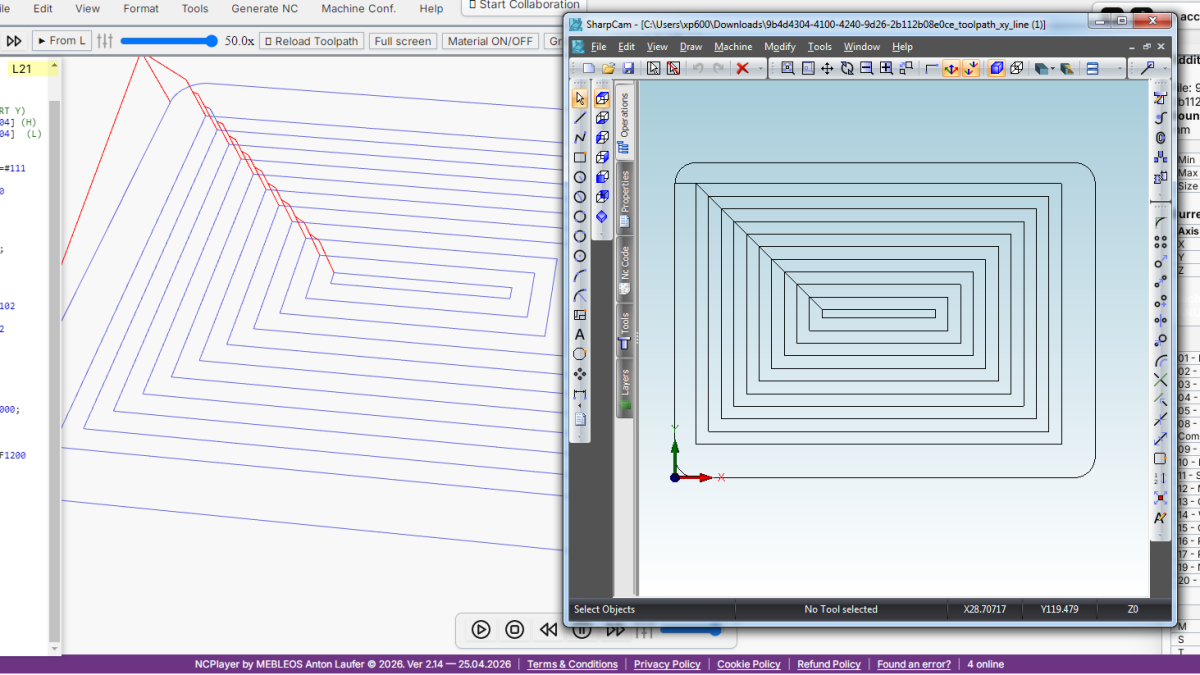
NCPlayer est un simulateur CNC en ligne et un débogueur G-code de CNC Passport. L’une des fonctions pratiques de NCPlayer est l’export de la trajectoire d’outil simulée en DXF. Il ne s’agit pas simplement d’enregistrer une image de l’écran : NCPlayer prend la trajectoire calculée après la simulation et forme une géométrie qui peut être ouverte dans un système CAD/CAM, vérifiée comme contour, transmise à un collègue ou utilisée comme confirmation technique du résultat d’usinage.
Cette fonction est particulièrement utile lorsque le G-code doit non seulement être lancé dans un simulateur, mais aussi être présenté rapidement sous forme de géométrie compréhensible : à un programmeur, un régleur, un technologue, un ingénieur contrôle ou un client.
Pourquoi exporter une trajectoire CNC en DXF
Dans la pratique de production, le G-code vit souvent séparément du modèle CAD. Le programme peut être écrit manuellement, modifié sur la commande, généré par une macro, reçu d’un autre sous-traitant ou adapté à une machine précise. Dans ces cas, il est important de répondre rapidement à une question simple : quelle trajectoire réelle l’outil va-t-il suivre ?
Le DXF permet de voir cette trajectoire dans un environnement d’ingénierie familier. Le fichier peut être ouvert dans un programme CAD, superposé au contour de la pièce, comparé au plan, utilisé pour vérifier les niveaux d’usinage et montrer les déplacements sans ouvrir le code NC lui-même.
L’export DXF dans NCPlayer est utile pour plusieurs tâches :
- vérification rapide de la géométrie après simulation ;
- comparaison de la trajectoire avec le contour initial de la pièce ;
- documentation du résultat de la vérification du programme NC ;
- analyse de programmes où la trajectoire est créée par des macros, des cycles ou des passes répétées ;
- préparation d’un fichier compréhensible pour la discussion entre programmeur, opérateur et technologue.
Comment fonctionne Export DXF dans NCPlayer
Export DXF n’utilise pas directement le texte source du programme, mais le résultat de la simulation. C’est une différence importante. NCPlayer traite d’abord le G-code, construit la trajectoire de mouvement de l’outil, tient compte du contrôleur choisi, puis seulement exporte les segments calculés en DXF.
C’est pourquoi il faut lancer la simulation avant l’export. Si la trajectoire n’a pas encore été construite, il n’y a rien d’utile à exporter. Cette approche réduit le risque d’obtenir un DXF visuellement propre mais incorrect, qui ne reflète pas le mouvement réel de l’outil après traitement des macros, répétitions, modes de coordonnées et comportements propres au contrôleur.
Dans un scénario typique, le travail se déroule ainsi :
- Ouvrir ou coller un programme NC dans NCPlayer.
- Choisir le contrôleur ou le mode de simulation requis.
- Lancer la simulation et vérifier que la trajectoire est construite.
- Ouvrir le menu File et choisir l’export de la trajectoire en DXF.
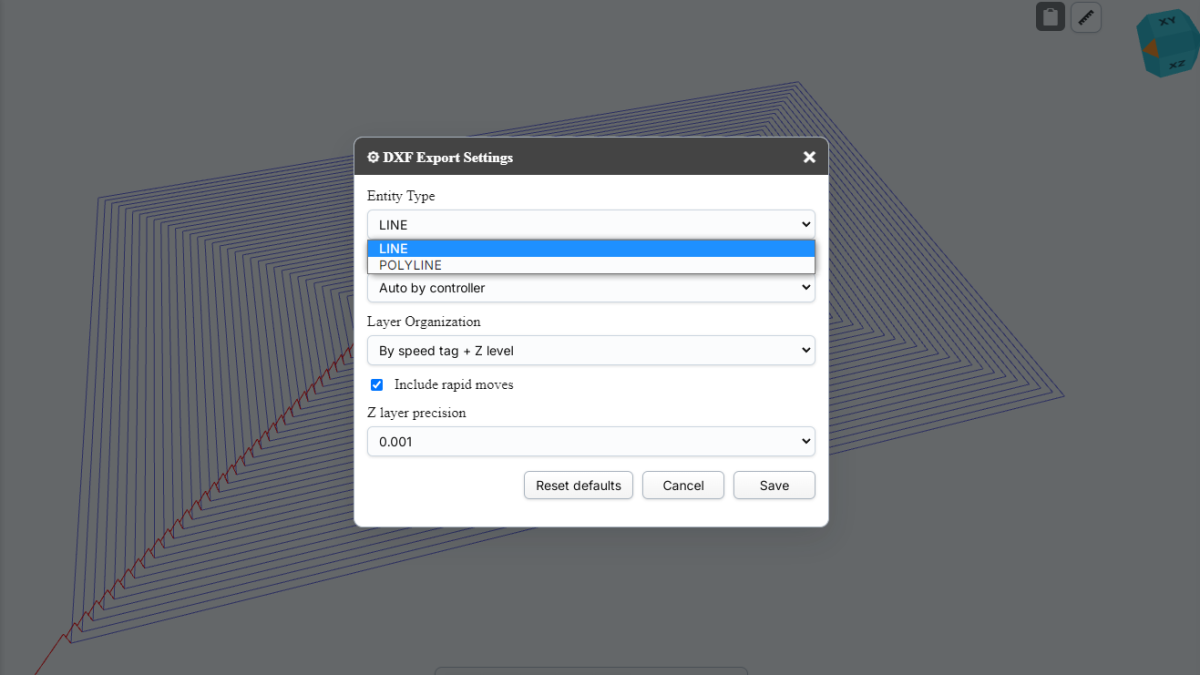
- Si nécessaire, régler les paramètres DXF Export Settings.
- Télécharger le fichier DXF et l’ouvrir dans CAD/CAM ou le transmettre.
Ce qui entre exactement dans le DXF
Le DXF contient la géométrie de la trajectoire d’outil calculée par NCPlayer. Selon le réglage choisi, il peut s’agir d’un ensemble de segments LINE ou de polylignes POLYLINE. Ce format est pratique pour la visualisation, la vérification et l’analyse technique ultérieure.
Le fichier DXF peut inclure les déplacements de travail et, si nécessaire, les déplacements rapides. Les rapides sont souvent utiles au diagnostic : ils montrent où l’outil passe entre les zones d’usinage, où un risque de collision peut apparaître ou où le programme effectue une transition inattendue. Mais pour un contour géométrique propre, les déplacements rapides peuvent être exclus.
NCPlayer peut aussi organiser la trajectoire par calques. Cela évite de mélanger toute la géométrie dans un seul ensemble de lignes et permet de la séparer par sens : par exemple selon le type de mouvement ou le niveau Z.
Paramètres DXF Export Settings
NCPlayer dispose d’une fenêtre séparée DXF Export Settings. Elle permet de contrôler précisément la manière dont le fichier sera formé.
Paramètres principaux :
- Entity Type : choix entre LINE et POLYLINE ;
- Projection : projection automatique ou manuelle de la trajectoire ;
- Layer Organization : méthode d’organisation des calques ;
- Include rapid moves : inclure ou exclure les déplacements rapides ;
- Z layer precision : précision de regroupement des niveaux Z.
Ces réglages sont importants, car le même code NC peut être utilisé pour différentes tâches de vérification. Parfois, il faut un DXF aussi simple que possible avec une seule géométrie. Dans d’autres cas, il est préférable de diviser la trajectoire en calques afin de voir séparément les déplacements de coupe et les déplacements rapides, ou de comprendre à quels niveaux Z les passes ont été exécutées.
LINE ou POLYLINE : que choisir
Le format LINE crée des segments distincts entre les points de la trajectoire. C’est une option simple et compatible, bien adaptée à la vérification, à l’import dans différents systèmes CAD et à l’analyse de segments individuels.
POLYLINE regroupe les points en polylignes. Cette option peut être plus pratique lorsqu’il faut obtenir une structure de trajectoire plus compacte et travailler avec elle comme avec une géométrie séquentielle.
En pratique, on peut utiliser la règle suivante :
- LINE lorsque la compatibilité maximale et un diagnostic simple sont nécessaires ;
- POLYLINE lorsque l’on privilégie une géométrie plus continue et un travail pratique avec des chaînes de mouvements.
Projections : XY, XZ, YZ et XYZ
NCPlayer prend en charge différents modes de projection pour DXF. Le mode automatique choisit le plan adapté selon le type de contrôleur : pour le fraisage, XY est généralement utilisé ; pour le tournage, XZ est plus logique. Si nécessaire, l’utilisateur peut choisir le plan manuellement.
Options disponibles :
- Auto by controller ;
- XY ;
- XZ ;
- YZ ;
- XYZ.
Pour les programmes de fraisage, XY est le plus souvent nécessaire, car la géométrie principale de la pièce se trouve généralement dans ce plan, tandis que Z indique la profondeur d’usinage. Pour les programmes de tournage, le plan XZ est souvent important, car le profil de la pièce est construit par rapport à l’axe de rotation. XYZ est utile lorsqu’il faut conserver le caractère spatial de la trajectoire et ne pas la ramener à un seul plan.
Calques DXF : pourquoi ils sont nécessaires
Les calques aident à transformer l’export d’un simple ensemble de lignes en une structure technique plus lisible. Dans NCPlayer, il est possible de choisir un seul calque ou une séparation selon les caractéristiques de la trajectoire.
Options d’organisation des calques :
- Single layer : toute la trajectoire dans un seul calque ;
- By speed tag : séparation selon le type de mouvement, par exemple rapid et cut ;
- By Z level : séparation selon les niveaux Z ;
- By speed tag + Z level : séparation combinée.
Le mode le plus pratique pour l’analyse est souvent la séparation par speed tag et Z level. Il permet de voir où se trouvent les déplacements rapides, où se trouvent les passes de coupe et à quelles profondeurs l’usinage a été effectué. Pour un aperçu rapide, un seul calque suffit, mais pour l’analyse d’erreurs les calques donnent beaucoup plus d’informations.
Exemple d’utilisation pratique
Imaginons qu’un programmeur reçoive un programme NC avec des passes répétées et une logique de macro. À première vue, il est difficile de comprendre rapidement la trajectoire finale à partir du texte G-code : une partie des coordonnées est formée par des variables, certaines passes se répètent, et le mouvement dépend du contrôleur choisi.
Dans NCPlayer, il est possible d’exécuter d’abord la simulation, puis d’exporter la trajectoire en DXF et d’ouvrir le résultat dans CAD. Il devient ensuite plus simple de vérifier :
- si la trajectoire correspond au contour attendu ;
- s’il n’y a pas de passes inutiles ;
- si les sections répétées ont été traitées correctement ;
- si les déplacements rapides n’entrent pas dans des zones dangereuses ;
- si les niveaux Z correspondent à la stratégie d’usinage prévue.
Ce processus ne remplace pas une vérification technologique complète, mais il accélère fortement l’analyse initiale et la communication entre les participants de la production.
En quoi Export DXF diffère de l’enregistrement habituel du programme NC
L’enregistrement du programme NC conserve le texte G-code. Export DXF conserve le résultat géométrique de la simulation. Ce sont deux tâches différentes.
Le fichier NC est nécessaire pour la machine, l’édition et l’archivage du programme de commande. Le DXF est nécessaire pour la visualisation, la comparaison et l’échange technique. C’est pourquoi l’export DXF est particulièrement utile lorsque quelqu’un doit comprendre rapidement la forme de la trajectoire, plutôt que lire chaque ligne du programme.
Par exemple, une ligne G-code peut être techniquement correcte, mais la trajectoire finale peut tout de même être inattendue à cause d’un mode de coordonnées actif, d’une compensation, d’une variable macro, d’un cycle ou de l’interprétation choisie des arcs. La simulation puis le DXF permettent de voir le résultat au niveau du mouvement.
Où cela aide l’équipe
Pour un programmeur CNC, Export DXF est un moyen de vérifier rapidement que le programme produit la géométrie attendue. Pour l’opérateur, c’est la possibilité de voir la trajectoire sans analyse approfondie du code. Pour le technologue, c’est un moyen de comparer le mouvement au plan ou à la gamme d’opération. Pour un responsable de production ou un recruteur évaluant la compétence d’un spécialiste CNC, c’est un artefact visuel supplémentaire : on voit non seulement que la personne a écrit du G-code, mais aussi quel résultat ce code produit.
CNC Passport est un écosystème CNC professionnel développé par MEBLEOS. Dans cet écosystème, NCPlayer joue le rôle d’un outil pratique pour la simulation, la vérification et l’explication des programmes CNC. Export DXF étend ce rôle : le résultat de la simulation peut sortir du navigateur et être utilisé dans une chaîne d’ingénierie familière.
Limites et attentes correctes
Le DXF issu de NCPlayer doit être considéré comme un export de la trajectoire de simulation, et non comme un modèle CAM complet de la pièce. Il montre le chemin de l’outil calculé par le simulateur et aide à analyser le mouvement. Mais il ne remplace pas le postprocesseur, la documentation technologique, la vérification du bridage, la cinématique machine ni les conditions réelles d’usinage.
Pour obtenir un DXF utile, il est important de respecter quelques règles :
- lancer d’abord la simulation, au lieu d’exporter un programme vide ;
- choisir le bon contrôleur ou le bon mode d’interprétation ;
- utiliser la projection adaptée à la tâche de fraisage ou de tournage ;
- inclure les déplacements rapides pour le diagnostic, mais les désactiver pour un contour propre ;
- utiliser les calques Z si les profondeurs de passes doivent être analysées.
Conclusion
Export DXF dans NCPlayer rend la simulation plus utile pour une véritable équipe CNC. L’utilisateur obtient non seulement une trajectoire visuelle dans le navigateur, mais aussi un fichier DXF qui peut être ouvert dans CAD/CAM, vérifié, comparé, transmis ou joint à une discussion technique.
Pour les programmes avec macros, cycles, passes répétées et comportement controller-specific, c’est particulièrement précieux : NCPlayer calcule d’abord la trajectoire réelle, puis l’exporte comme géométrie d’ingénierie. Cela aide à trouver les erreurs plus rapidement, à expliquer le résultat plus précisément et à travailler avec le G-code avec plus de confiance avant de lancer le programme sur la machine.