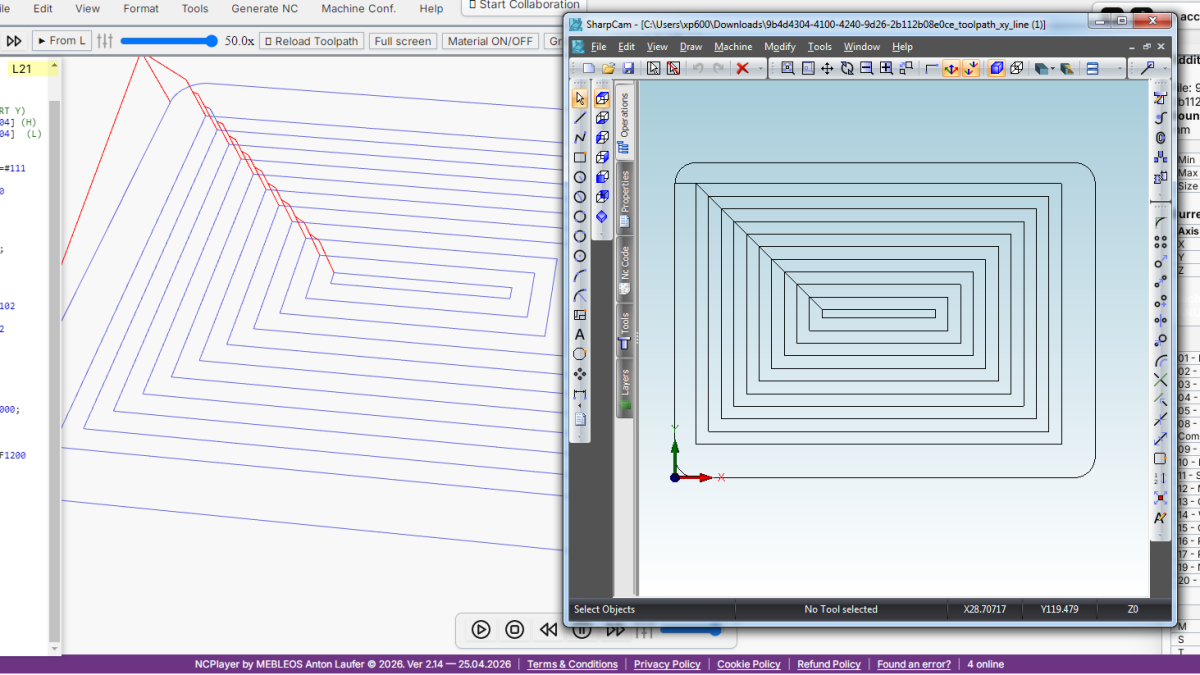
NCPlayer es un simulador CNC en línea y depurador de G-code de CNC Passport. Una de las funciones prácticas de NCPlayer es exportar la trayectoria de herramienta simulada a DXF. No se trata simplemente de guardar una imagen de la pantalla: NCPlayer toma la trayectoria calculada después de la simulación y forma una geometría que puede abrirse en un sistema CAD/CAM, verificarse como contorno, enviarse a un colega o utilizarse como confirmación técnica del resultado de mecanizado.
La función es especialmente útil cuando el G-code no solo debe ejecutarse en un simulador, sino también mostrarse rápidamente como una geometría comprensible: a un programador, preparador, tecnólogo, ingeniero de control o cliente.
Por qué exportar una trayectoria CNC a DXF
En la práctica de producción, el G-code a menudo existe separado del modelo CAD. El programa puede estar escrito a mano, modificado en el control, generado por una macro, recibido de otro contratista o adaptado a una máquina concreta. En estos casos es importante responder rápidamente a una pregunta sencilla: ¿qué trayectoria real seguirá la herramienta?
DXF ayuda a ver esta trayectoria en un entorno de ingeniería familiar. El archivo puede abrirse en un programa CAD, superponerse al contorno de la pieza, compararse con el plano, utilizarse para comprobar niveles de mecanizado y mostrar movimientos sin necesidad de abrir el propio código NC.
La exportación DXF en NCPlayer es útil para varias tareas:
- verificación rápida de la geometría después de la simulación;
- comparación de la trayectoria con el contorno original de la pieza;
- documentación del resultado de la verificación del programa NC;
- análisis de programas donde la trayectoria se crea mediante macros, ciclos o pasadas repetidas;
- preparación de un archivo comprensible para la discusión entre programador, operador y tecnólogo.
Cómo funciona Export DXF en NCPlayer
Export DXF no utiliza directamente el texto fuente del programa, sino el resultado de la simulación. Esta diferencia es importante. NCPlayer primero procesa el G-code, construye la trayectoria de movimiento de la herramienta, tiene en cuenta el controlador seleccionado y solo después exporta los segmentos calculados a DXF.
Por eso, antes de exportar hay que ejecutar la simulación. Si la trayectoria aún no se ha construido, no habrá nada útil que exportar. Este enfoque reduce el riesgo de obtener un DXF visualmente limpio pero incorrecto, que no refleje el movimiento real de la herramienta después de procesar macros, repeticiones, modos de coordenadas y comportamientos específicos del controlador.
En un escenario típico, el flujo de trabajo es así:
- Abrir o pegar un programa NC en NCPlayer.
- Seleccionar el controlador o modo de simulación necesario.
- Ejecutar la simulación y asegurarse de que la trayectoria se ha construido.
- Abrir el menú File y elegir la exportación de la trayectoria a DXF.
- Si es necesario, ajustar los parámetros de DXF Export Settings.
- Descargar el archivo DXF y abrirlo en CAD/CAM o enviarlo a otra persona.
Qué entra exactamente en el DXF
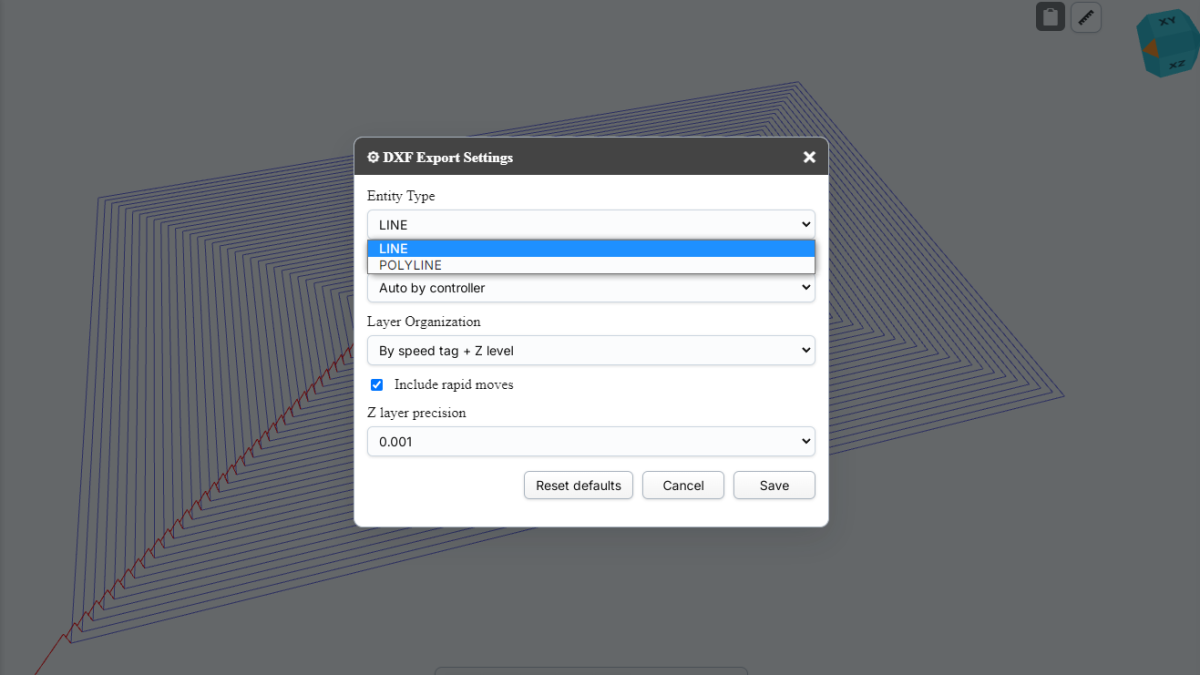
En el DXF se exporta la geometría de la trayectoria de herramienta calculada por NCPlayer. Según el ajuste seleccionado, puede ser un conjunto de segmentos LINE o polilíneas POLYLINE. Este formato es cómodo para visualizar, verificar y realizar análisis de ingeniería posteriores.
El archivo DXF puede incluir movimientos de corte y, si es necesario, movimientos rápidos. Los movimientos rápidos suelen ser útiles durante el diagnóstico: muestran dónde la herramienta se desplaza entre zonas de mecanizado, dónde puede existir riesgo de colisión o dónde el programa realiza una transición inesperada. Sin embargo, para un contorno geométrico limpio, los movimientos rápidos pueden excluirse.
NCPlayer también puede organizar la trayectoria por capas. Esto ayuda a no mezclar toda la geometría en un solo conjunto de líneas, sino a separarla por significado: por ejemplo, por tipo de movimiento o por nivel Z.
Ajustes de DXF Export Settings
NCPlayer tiene una ventana separada DXF Export Settings. Permite controlar exactamente cómo se formará el archivo.
Parámetros principales:
- Entity Type: elección entre LINE y POLYLINE;
- Projection: proyección automática o manual de la trayectoria;
- Layer Organization: método de organización de capas;
- Include rapid moves: incluir o excluir movimientos rápidos;
- Z layer precision: precisión para agrupar niveles Z.
Estos ajustes son importantes porque el mismo código NC puede utilizarse para distintas tareas de verificación. A veces se necesita un DXF lo más simple posible con una sola geometría. En otros casos conviene dividir la trayectoria en capas para ver por separado los movimientos de corte y los rápidos, o para entender en qué niveles Z se realizaron las pasadas.
LINE o POLYLINE: qué elegir
El formato LINE crea segmentos independientes entre puntos de la trayectoria. Es una opción simple y compatible que funciona bien para la verificación, la importación en distintos sistemas CAD y el análisis de segmentos individuales.
POLYLINE une los puntos en polilíneas. Esta opción puede ser más cómoda cuando se necesita una estructura de trayectoria más compacta y trabajar con ella como una geometría secuencial.
En la práctica se puede usar esta regla:
- LINE cuando se necesita máxima compatibilidad y diagnóstico simple;
- POLYLINE cuando es importante una geometría más continua y un trabajo cómodo con cadenas de movimientos.
Proyecciones: XY, XZ, YZ y XYZ
NCPlayer admite diferentes modos de proyección para DXF. El modo automático elige el plano adecuado según el tipo de controlador: para fresado normalmente se utiliza XY, mientras que para torneado es más lógico XZ. Si es necesario, el usuario puede elegir el plano manualmente.
Opciones disponibles:
- Auto by controller;
- XY;
- XZ;
- YZ;
- XYZ.
Para programas de fresado, XY suele ser lo más necesario, porque la geometría principal de la pieza normalmente se encuentra en este plano y Z muestra la profundidad de mecanizado. Para programas de torneado, el plano XZ suele ser importante, ya que el perfil de la pieza se construye respecto al eje de rotación. XYZ es útil cuando se necesita conservar el carácter espacial de la trayectoria y no reducirla a un solo plano.
Capas DXF: por qué son necesarias
Las capas ayudan a convertir la exportación de un simple conjunto de líneas en una estructura de ingeniería más legible. En NCPlayer se puede elegir una sola capa o una separación según las características de la trayectoria.
Opciones de organización de capas:
- Single layer: toda la trayectoria en una sola capa;
- By speed tag: separación por tipo de movimiento, por ejemplo rapid y cut;
- By Z level: separación por niveles Z;
- By speed tag + Z level: separación combinada.
El modo más práctico para el análisis suele ser la separación por speed tag y Z level. Permite ver dónde hubo movimientos rápidos, dónde estuvieron las pasadas de corte y a qué profundidades se realizó el mecanizado. Para una vista preliminar basta una sola capa, pero para analizar errores las capas proporcionan mucha más información.
Ejemplo de uso práctico
Imaginemos que un programador recibe un programa NC con pasadas repetidas y lógica de macros. A primera vista, por el texto G-code es difícil entender rápidamente la trayectoria final: parte de las coordenadas se forma mediante variables, algunas pasadas se repiten y el movimiento depende del controlador seleccionado.
En NCPlayer se puede ejecutar primero la simulación, después exportar la trayectoria a DXF y abrir el resultado en CAD. A partir de ahí resulta más sencillo comprobar:
- si la trayectoria coincide con el contorno esperado;
- si no hay pasadas innecesarias;
- si las secciones repetidas se procesaron correctamente;
- si los movimientos rápidos no entran en zonas peligrosas;
- si los niveles Z corresponden a la estrategia de mecanizado prevista.
Este proceso no sustituye una verificación tecnológica completa, pero acelera mucho el análisis inicial y la comunicación entre los participantes de la producción.
En qué se diferencia Export DXF de guardar normalmente el programa NC
Guardar el programa NC conserva el texto G-code. Export DXF conserva el resultado geométrico de la simulación. Son tareas diferentes.
El archivo NC es necesario para la máquina, la edición y el almacenamiento del programa de control. DXF es necesario para visualizar, comparar e intercambiar información técnica. Por eso la exportación DXF es especialmente útil cuando una persona necesita comprender rápidamente la forma de la trayectoria, en lugar de leer cada línea del programa.
Por ejemplo, una línea G-code puede ser técnicamente correcta, pero la trayectoria final aun así puede resultar inesperada debido a un modo de coordenadas activo, una compensación, una variable macro, un ciclo o la interpretación seleccionada de arcos. La simulación y el posterior DXF ayudan a ver el resultado a nivel de movimiento.
Dónde ayuda esto al equipo
Para un programador CNC, Export DXF es una forma de comprobar rápidamente que el programa produce la geometría esperada. Para el operador, es una posibilidad de ver la trayectoria sin analizar profundamente el código. Para el tecnólogo, es una forma de comparar el movimiento con el plano o la hoja de operación. Para un responsable de producción o un reclutador que evalúa la habilidad de un especialista CNC, es un artefacto visual adicional: se ve no solo que una persona escribió G-code, sino también qué resultado crea ese código.
CNC Passport es un ecosistema CNC profesional desarrollado por MEBLEOS. En este ecosistema, NCPlayer cumple la función de una herramienta práctica para simular, verificar y explicar programas CNC. Export DXF amplía este papel: el resultado de la simulación puede sacarse del navegador y utilizarse en una cadena de ingeniería familiar.
Limitaciones y expectativas correctas
El DXF de NCPlayer debe entenderse como una exportación de la trayectoria de simulación, no como un modelo CAM completo de la pieza. Muestra el camino de la herramienta calculado por el simulador y ayuda a analizar el movimiento. Pero no sustituye el postprocesador, la documentación tecnológica, la verificación del utillaje, la cinemática de la máquina ni las condiciones reales de mecanizado.
Para obtener un DXF útil, es importante seguir varias reglas:
- ejecutar primero la simulación, en lugar de exportar un programa vacío;
- elegir el controlador o modo de interpretación correcto;
- utilizar la proyección adecuada para la tarea de fresado o torneado;
- incluir movimientos rápidos para el diagnóstico, pero desactivarlos para un contorno limpio;
- usar capas Z si se deben analizar las profundidades de pasada.
Conclusión
Export DXF en NCPlayer hace que la simulación sea más útil para un equipo CNC real. El usuario obtiene no solo una trayectoria visual en el navegador, sino también un archivo DXF que puede abrirse en CAD/CAM, verificarse, compararse, enviarse o adjuntarse a una discusión técnica.
Para programas con macros, ciclos, pasadas repetidas y comportamiento controller-specific, esto es especialmente valioso: NCPlayer primero calcula la trayectoria real y luego la exporta como geometría de ingeniería. Esto ayuda a encontrar errores más rápido, explicar el resultado con mayor precisión y trabajar con G-code con más confianza antes de ejecutar el programa en la máquina.